Форма входа
Мобильный клиент программы удалённого доступа AnyDesk для Android поможет, когда нужно с телефона подключиться к компьютеру или управлять самим Android-устройством с ПК. Узнайте, где скачать приложение на андроид без риска нарваться на подделку, как настроить оба сценария подключения и какие у мобильной версии реальные ограничения использования.
Назначение приложения
На телефоне AnyDesk используют для двух задач одновременно: удалённой разовой помощи со смартфоном и постоянного доступа к рабочему компьютеру из дома или в дороге. Приложение работает в двух направлениях.
- В первом телефон выступает клиентом, с него подключаются к компьютеру и управляют курсором, файлами и запущенными программами как с обычного удалённого рабочего стола.
- Во втором сценарии телефон сам становится хостом, кто-то со стороны ПК подключается к устройству, чтобы посмотреть экран или помочь настроить систему удалённо.
Способы загрузить AnyDesk на телефон Android
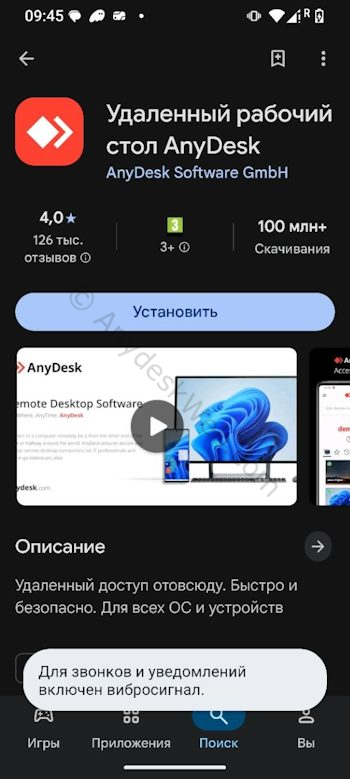
Официально для Android приложение распространяется по трём каналам: Google Play, RuStore и APK-файл. Для российской аудитории разница ощутима, не все сервисы Google работают стабильно на каждом устройстве.
| Канал | Доступность в РФ | Обновления | Риск |
|---|---|---|---|
| Google Play | Работает на устройствах с сервисами Google, без VPN | Автоматические | Минимальный, официальный листинг |
| RuStore | Российский стор, работает без VPN и Google-сервисов | Автоматические | Минимальный, публикация под именем разработчика AnyDesk Software GmbH |
| APK файл | Доступен всегда, независимо от сторов | Ручные, версия может отставать от актуальной | Повышенный, нет проверки подписи, риск изменённой сборки |
Как подключиться к компьютеру с телефона
Сценарий «телефон - клиент» встречается чаще всего: нужно попасть на компьютер с мобильного устройства.
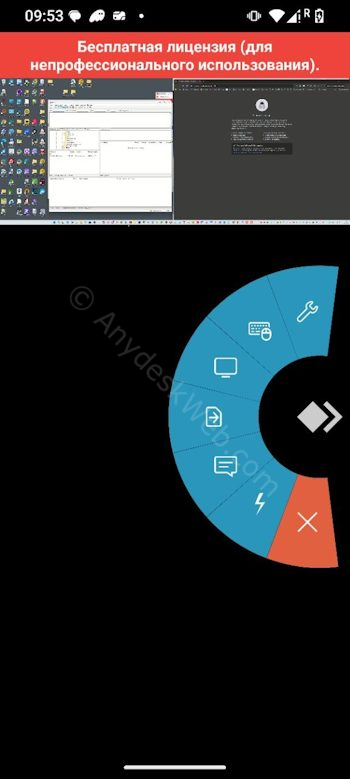
- Установите AnyDesk на компьютер и телефон и откройте приложение на обеих устройствах.
- Узнайте ID компьютера, он отображается крупными цифрами на главном экране десктоп-версии.
- Введите этот ID в поле «Рабочее место» в мобильном приложении и нажмите «Подключиться».
- Подтвердите доступ на компьютере: разово кнопкой или автоматически, если заранее задан постоянный пароль.
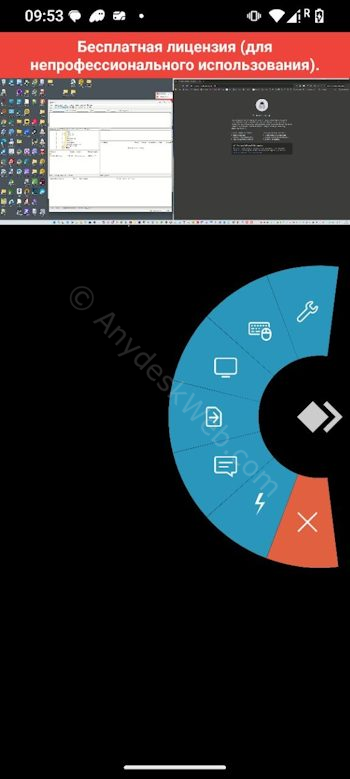
- Дальше на телефоне открывается экран компьютера с виртуальной клавиатурой, полноэкранным режимом и списком последних подключений для повторного входа в один тап.
На телефоне нет физической мыши, поэтому касание работает как левый клик, удержание как правый, а два пальца прокручивают экран. Точность на маленьком дисплее ниже, чем на компьютере, особенно при работе с плотным интерфейсом. Есть увеличение отдельных областей экрана с помощью движения двумя пальцами.
Как управлять Android-устройством удалённо с ПК
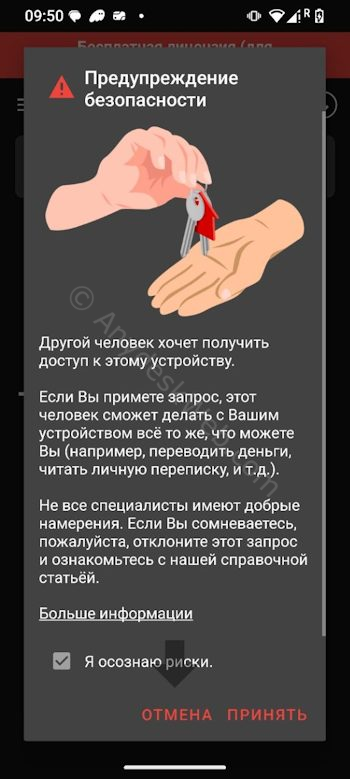
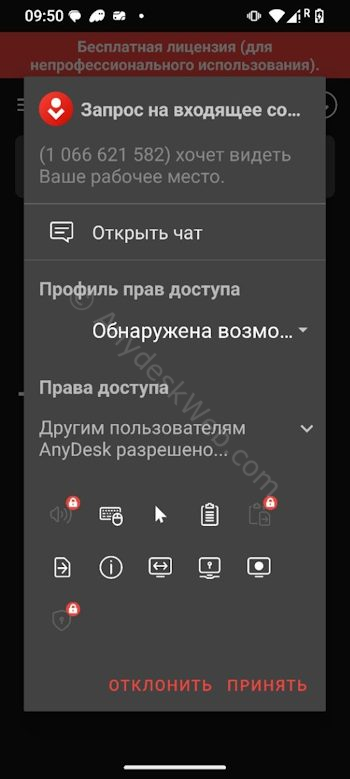
Обратный сценарий сложнее прямого доступа к ПК. Телефон принимает подключение, а не подключается сам. Именно его часто имеют в виду в разговорном запросе «анидеск на телефон».
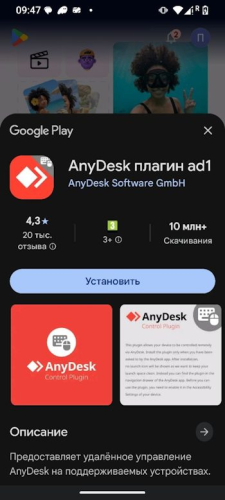
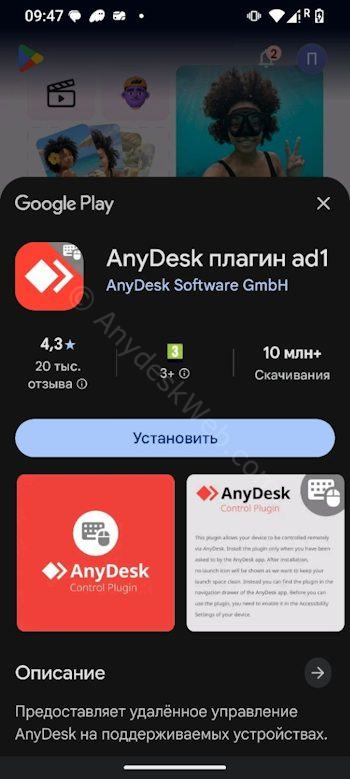
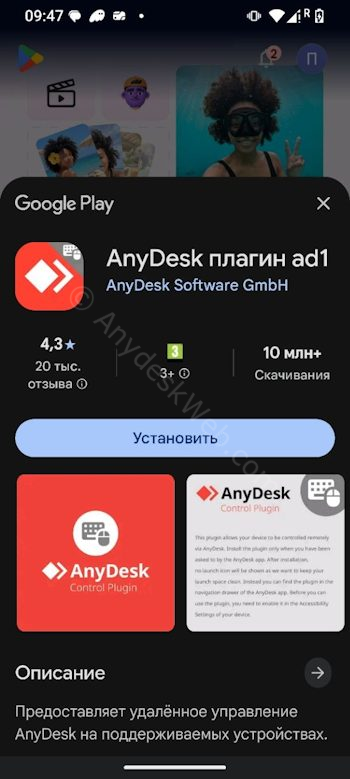
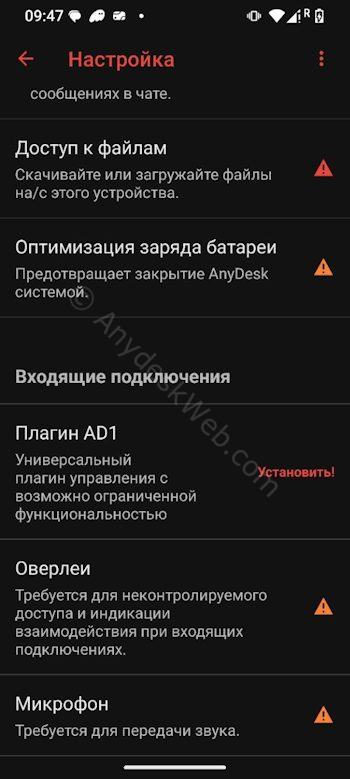
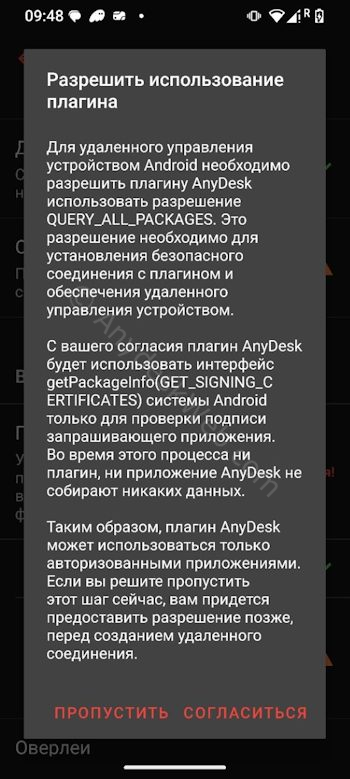
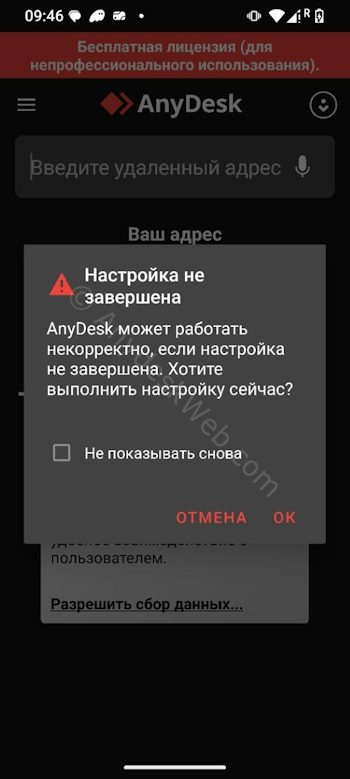
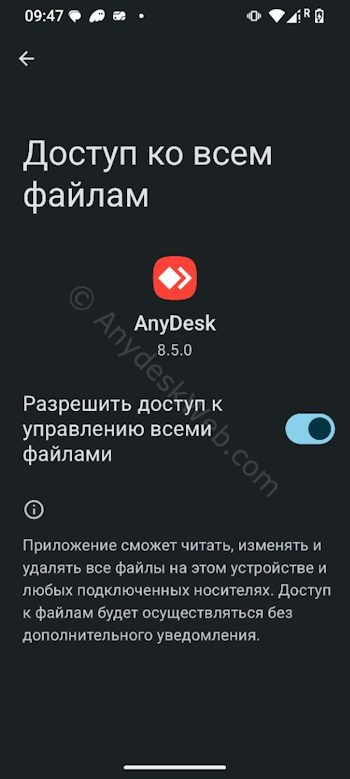
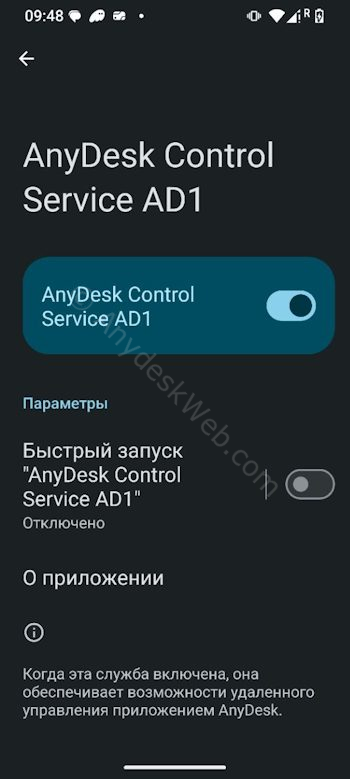
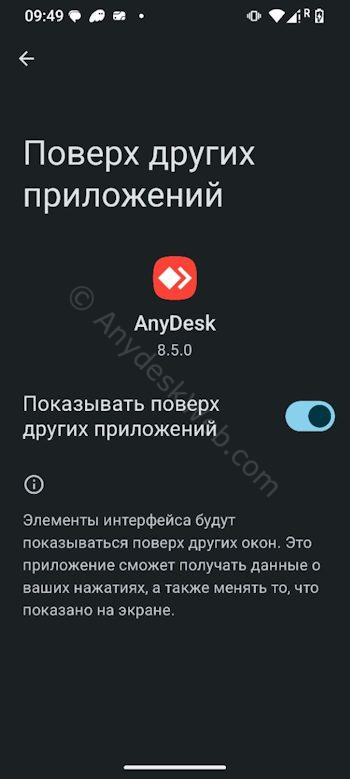
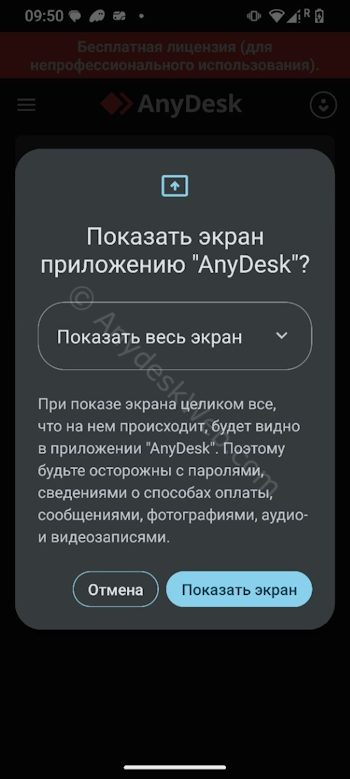
Для полноценного доступа Android требует от AnyDesk несколько системных разрешений: Accessibility (эмуляция жестов), запись экрана и наложение поверх других приложений. Дополнительно AnyDesk ставит вспомогательный модуль ad1 - универсальный плагин передачи касаний либо специфичный вендорский аналог, если производитель устройства его выпускает. Без этих компонентов с компьютера видно только ограниченный набор функций.
Разрешение Accessibility и запись экрана
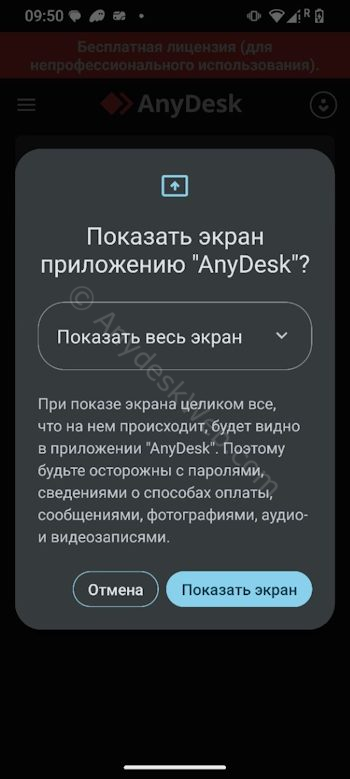
- Accessibility даёт AnyDesk право эмулировать нажатия и жесты на экране.
- Запись экрана транслирует содержимое дисплея на компьютер в реальном времени.
- Наложение поверх других приложений позволяет показывать окно сессии над активным приложением.
- Плагин ad1 отвечает за передачу касаний и жестов, установка при первом запуске приложения.
- Все разрешения включаются в системных настройках Android, а точный пункт зависит от прошивки устройства.
Ограничения мобильной версии AnyDesk
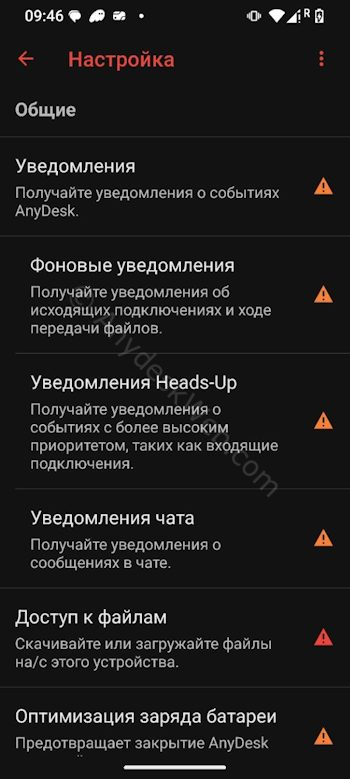
Работа зависит от разрешений Android и без Accessibility, разрешения записи экрана и плагина ad1 доступ к телефону невозможен. На кастомных прошивках Xiaomi (MIUI) и Huawei (EMUI) фоновая работа приложений удалённого доступа обычно ограничивается энергосбережением. Производитель рекомендует отключить оптимизацию батареи для приложения и плагина.
Безопасность: TLS-шифрование и пароли
Разработчик заявляет шифрование соединения по TLS, обмен ключами по RSA 2048 и шифрование потока данных AES-256. На странице безопасности вендора указан стандарт TLS 1.3, при этом в части материалов справки компании ещё встречается формулировка про TLS 1.2. TLS шифрует канал связи по банковскому стандарту, а RSA 2048 и AES-256 отвечают за обмен ключами и защиту потока данных.
Отдельно вендор говорит про P2P-канал. Это прямой обмен данными между устройствами там, где это технически возможно.
Постоянный пароль подходит для регулярного доступа к своему устройству, ввёл один раз и подключаешься без подтверждений. Разовый код сессии безопаснее для помощи чужому человеку: он действует ограниченное время и не даёт постоянного доступа после завершения сеанса.
Функции приложения
- Удалённое управление компьютером с Android.
- Удалённое управление Android-устройством с ПК.
- Просмотр экрана подключённого устройства.
- Передача файлов между устройствами.
- Передача данных буфера обмена.
- Подключение по ID и постоянному паролю.
Требования и параметры
- Устройства:
Телефон, Планшет
- Поддерживаемые версии ОС:
- Архитектура процессора: Snapdragon, MediaTek, Exynos, Kirin
- CPU: 2 GHZ
- RAM: 3 GB
- HDD: 550 MB
- Тип соединения: Требует доступ в интернет
- Скорость интернета: 1 Mbit/s
- Поддерживаемые страны: Россия, Беларусь, Азербайджан, Армения, Казахстан, Кыргызстан, Молдова, Таджикистан, Узбекистан
Интерфейс приложения
Скачать для Android - новые внизу:
Дата: 6 августа 2026 года
Автор: admin
Посетили: 34 юзеровАвтор: admin
Оцените контент ☺️
Другие программы: