Форма входа

Официальный клиент удалённого доступа AnyDesk для Linux ставится на Ubuntu, Debian, Fedora, RHEL/CentOS и openSUSE. Для прочих дистрибутивов есть универсальные пакеты tar.gz и AppImage. Разберём установку через репозиторий, headless-режим для сервера без монитора, разницу между X11 и Wayland при входящих подключениях и честные минусы клиента.
Содержание
- Поддерживаемые дистрибутивы Linux
- Установка через официальный репозиторий
- Альтернативные способы установки: .deb, .rpm, tar.gz, AppImage, Flatpak
- Автозапуск и headless-режим для сервера без GUI
- X11 и Wayland: что нужно знать про входящие подключения
- Честные плюсы и минусы AnyDesk на Linux
- Как удалить AnyDesk с Linux
- Что по итогу?
Поддерживаемые дистрибутивы Linux
AnyDesk на Linux поддерживается наравне с версиями для Windows и macOS. Обновления пакетов выходят из того же цикла разработки, а не отстают на месяцы, как бывает у сторонних портов. На официальной странице загрузки перечислены готовые сборки под пять веток дистрибутивов. Для Arch Linux и его производных отдельного репозитория нет: пакет берут из AUR или ставят универсальный tar.gz.
Официально поддерживаются следующие:
- Ubuntu
- Debian
- Fedora
- RHEL и CentOS
- openSUSE
Дистрибутивы вроде Linux Mint или Kubuntu отдельно в списке не значатся, но используют тот же apt-стек, что и родительский дистрибутив, поэтому пакет ставится без танцев с бубном.
В официальном deb-репозитории лежат сборки под четыре архитектуры: amd64, i386, arm64 и armhf. Последняя пара для одноплатников на ARM, включая Raspberry Pi 2/3/4/400 на 32- и 64-битной Raspberry Pi OS.
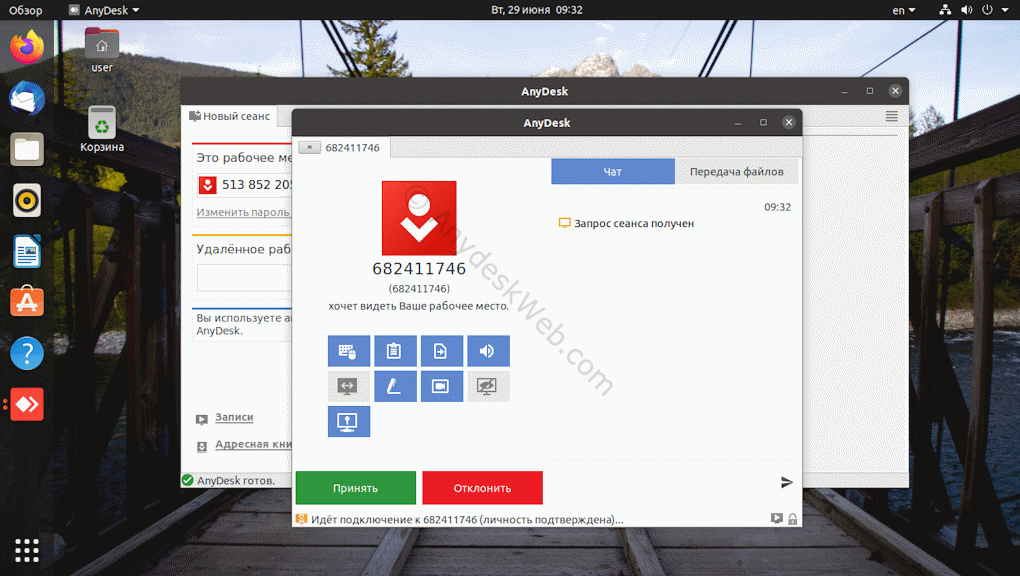
Установка через официальный репозиторий
Логика одинакова для deb- и rpm-систем. Сначала в систему добавляется GPG-ключ репозитория, затем сама ссылка на репозиторий, после этого обновление списка пакетов и установка. В феврале 2025 года вендор ротировал ключ подписи, и старые apt-источники перестали проходить проверку при apt update с ошибкой NO_PUBKEY. Если ключ добавляли до 2 февраля 2025 года, шаги установки нужно пройти заново.
Проверить, что клиент установлен, и узнать его версию можно командой:
anydesk --version
Установка в Ubuntu и Debian (apt)
Это точный порядок команд, который подходит для Ubuntu 20.04 и новее, а также для Debian 11 и новее.
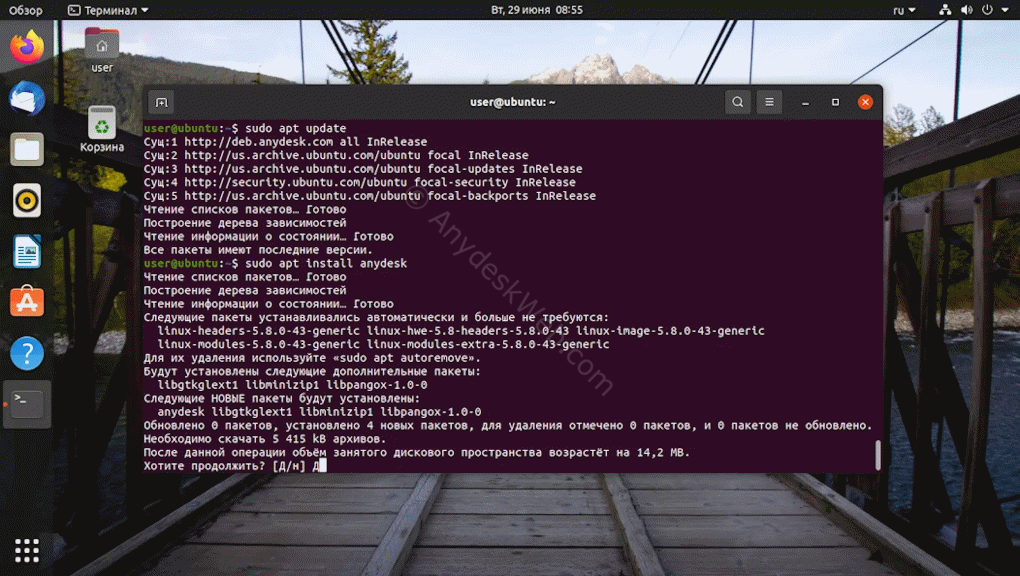
sudo apt update
sudo apt install ca-certificates curl apt-transport-https
sudo install -m 0755 -d /etc/apt/keyrings
sudo curl -fsSL https://keys.anydesk.com/repos/DEB-GPG-KEY -o /etc/apt/keyrings/keys.anydesk.com.asc
sudo chmod a+r /etc/apt/keyrings/keys.anydesk.com.asc
echo "deb [signed-by=/etc/apt/keyrings/keys.anydesk.com.asc] https://deb.anydesk.com all main" | sudo tee /etc/apt/sources.list.d/anydesk-stable.list > /dev/null
sudo apt update
sudo apt install anydesk
Установка в Fedora, RHEL и CentOS (dnf/yum)
Официальный способ: вручную создать файл репозитория и импортировать GPG-ключ.
sudo tee /etc/yum.repos.d/AnyDesk-RPM.repo > /dev/null << "EOF"
[anydesk]
name=AnyDesk - stable
baseurl=http://rpm.anydesk.com/$basearch/
gpgcheck=1
repo_gpgcheck=1
gpgkey=https://keys.anydesk.com/repos/RPM-GPG-KEY
EOF
sudo dnf install anydesk
Переменная $basearch разворачивается пакетным менеджером в конкретную архитектуру системы. Для CentOS и RHEL команда та же, yum install anydesk работает аналогично dnf install anydesk.
Установка в openSUSE (zypper)
Файл репозитория создаётся тем же способом, что и для Fedora.
sudo tee /etc/zypp/repos.d/AnyDesk-RPM.repo > /dev/null << "EOF"
[anydesk]
name=AnyDesk - stable
baseurl=http://rpm.anydesk.com/$basearch/
gpgcheck=1
repo_gpgcheck=1
gpgkey=https://keys.anydesk.com/repos/RPM-GPG-KEY
EOF
sudo zypper install anydesk
При первом обращении zypper предложит подтвердить импорт ключа подписи. Это нормальный шаг, а не признак проблемы.
Альтернативные способы установки: .deb, .rpm, tar.gz, AppImage, Flatpak
Репозиторий доступен не всегда. В закрытых корпоративных сетях apt update может упираться в файрвол, а на сервере без интернета для системных обновлений проще скачать пакет вручную и поставить его через dpkg или rpm. Для дистрибутивов без apt, dnf и zypper остаются tar.gz и AppImage и они работают без установки в систему вообще.
Отдельная история Flatpak. На Flathub клиент помечен как сборка сообщества: страница пакета прямо указывает, что она не проверена и не связана с AnyDesk Software GmbH. Приложение работает штатно, но патчи безопасности приходят с задержкой относительно официального репозитория.
| Формат | Для каких дистрибутивов | Плюс | Минус |
|---|---|---|---|
| .deb | Ubuntu, Debian и производные | Автообновление через apt | Нужен доступ к репозиторию |
| .rpm | Fedora, openSUSE, RHEL/CentOS | Интеграция с dnf/zypper | Та же зависимость от репозитория |
| tar.gz | Любой дистрибутив | Не требует пакетного менеджера | Обновление вручную |
| AppImage | Любой дистрибутив | Портативный запуск без установки | Нет автообновлений |
| Flatpak | Дистрибутивы с Flatpak-рантаймом | Sandbox-изоляция | Сборка сообщества, не от вендора |
Автозапуск и headless-режим для сервера без GUI
На сервере без монитора и графического окружения AnyDesk превращают в постоянно доступную точку входа через systemd-сервис. Сценарий востребован у администраторов, т.к. доступ к headless-машине только через SSH сильно ограничен, если нужен визуальный контроль рабочего стола или консоли восстановления.
Первый запуск и настройка безопасного доступа
Перед включением автозапуска клиент запускают один раз вручную от имени пользователя, под которым будет работать сервис. Дальше узнают ID командой anydesk --get-id и настраивают безопасный доступ. Тут же задают пароль для неконтролируемого подключения через anydesk --set-password или включают проверку по токену. Без этого шага сервис поднимется, но подключиться к нему без интерактивного подтверждения не получится.
Включение systemd-сервиса
sudo systemctl enable --now anydesk
sudo systemctl status anydesk
Юнит называется anydesk.service, устанавливается вместе с пакетом и запускает клиент в фоне при загрузке системы, без входа в графическую сессию.
X11 и Wayland: что нужно знать про входящие подключения
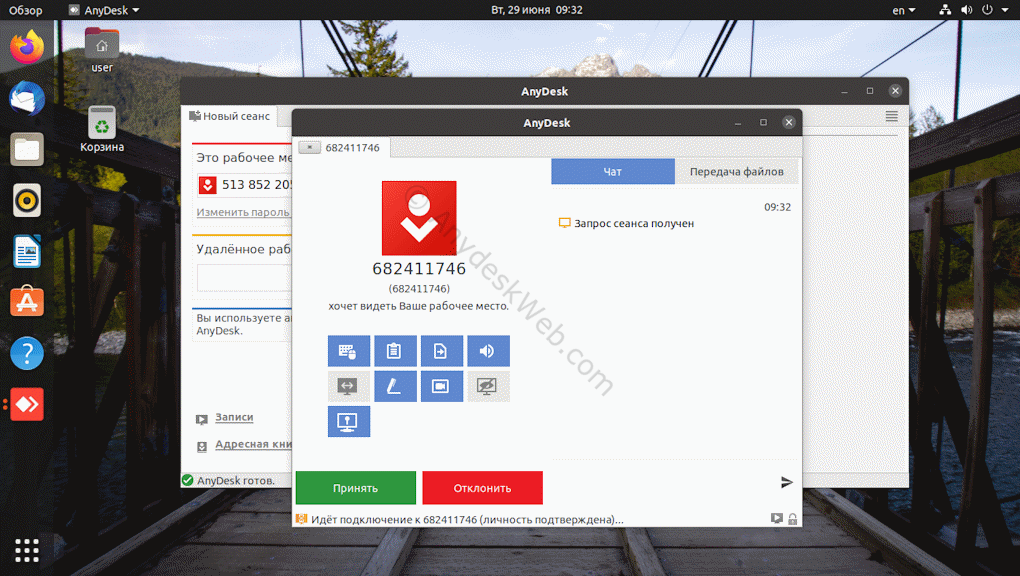
Wayland стоит по умолчанию на Ubuntu 22.04 и новее, на актуальных версиях Fedora и части других дистрибутивов. Проблема в том, что для приёма входящих подключений AnyDesk требует X11-сессию: на середину 2026 официальной полной поддержки Wayland для этого сценария нет. Клиент ставится и запускается на Wayland без ошибок, но как только кто-то пытается подключиться к такой машине удалённо, вместо рабочего стола на экране выводится сообщение об ошибке.
Как исправить ошибку display_server_not_supported
Ошибка означает ровно это несоответствие, сессия работает на Wayland, а не на X11. Обходной путь простой. На экране входа, будь то GDM, SDDM или LightDM, нужно выбрать пункт «Ubuntu on Xorg» или его аналог для используемого окружения перед вводом пароля, а затем войти уже в X11-сессии. Тема шифрования и защиты P2P-соединения AnyDesk при удалённом доступе разбирается в отдельной статье на сайте.
Честные плюсы и минусы AnyDesk на Linux
Плюсы:
- P2P-соединение напрямую между устройствами, без обязательной привязки к облачному серверу вендора.
- Компактный клиент с минимумом зависимостей в deb- и rpm-пакетах.
- Одна адресная книга и один аккаунт работают на Windows, macOS, Linux и Android.
- Бесплатная лицензия для личного некоммерческого использования без ограничения по времени.
- Официальные сборки под четыре архитектуры: amd64, i386, arm64 и armhf — работает на Raspberry Pi и других ARM-одноплатниках.
Минусы:
- Входящие подключения требуют X11-сессию, Wayland официально не поддерживается, это архитектурное ограничение, а не временный баг.
- Пользователи жалуются на масштабирование окна интерфейса при разных DPI и десктопных окружениях.
- GUI на Linux выглядит менее отточенным, чем Windows-версия: новые функции обычно доезжают до линуксового клиента позже.
- Свежие мажорные релизы приходят на amd64 и arm64 быстрее, чем на 32-битные i386 и armhf: например, версия 8.0.4 к середине 2026 собрана только под две 64-битные архитектуры.
Как удалить AnyDesk с Linux
Удаление через apt/dnf/zypper:
sudo apt purge anydesk
sudo dnf remove anydesk
sudo zypper remove anydesk
Ключ purge у apt дополнительно стирает конфигурационные файлы пакета, обычный remove оставляет их на диске. У dnf и zypper поведение по умолчанию ближе к purge.
Удаление Flatpak-версии:
flatpak uninstall com.anydesk.Anydesk
Команда удаляет приложение вместе с его песочницей. Данные конфигурации в ~/.var/app/com.anydesk.Anydesk при необходимости стирают отдельной командой rm -rf.
Что по итогу?
Для обычного десктопа на Ubuntu, Debian или Fedora с GUI ставьте через официальный apt- или dnf-репозиторий: это самый простой путь с автообновлениями. Для сервера без монитора устанавливайте пакет вручную из .deb или .rpm и сразу настраивайте systemd-сервис anydesk.service. Для дистрибутива без пакетного менеджера или разового теста хватит AppImage или tar.gz без установки в систему. Если нужно принимать входящие подключения на дистрибутиве с Wayland по умолчанию, переключайтесь на X11-сессию заранее, иначе увидите ошибку display_server_not_supported.
--- Изображения взяты с сайта: https://losst.pro/ustanovka-anydesk-v-ubuntu ---
Функции программы
- Удалённое управление компьютером через интернет.
- Подключение к headless-серверам без монитора.
- Автозапуск через systemd-сервис.
- Неконтролируемый доступ по паролю или токену.
- P2P-подключение с шифрованием данных.
- Поддержка систем amd64, i386, arm64 и armhf.
Системные требования
- Устройства:
ПК, ноутбук
- Поддерживаемые версии ОС: Linux
- Архитектура процессора: x86, x86_64 (AMD64)
- CPU: 1,5 GHZ
- RAM: 2 GB
- HDD: 15 MB
- Тип соединения: Требует доступ в интернет
- Скорость интернета: 1 Mb/s
- Поддерживаемые страны: Россия, Беларусь, Азербайджан, Армения, Казахстан, Кыргызстан, Молдова, Таджикистан, Узбекистан, Украина
Скриншоты
Дата: 16 августа 2026 года
Автор: admin
Посетили: 155 юзеровАвтор: admin
Оцените контент ☺️
Другие программы: