
Форма входа
Где посмотреть пароль для входа?
Программа AnyDesk использует два разных пароля. Одноразовый пароль виден сразу на главном экране, он меняется при каждом перезапуске. Постоянный пароль нигде не отображается, его задают вручную в настройках безопасности, чтобы подключаться без подтверждения на другой стороне.
Два типа пароля
AnyDesk встраивает в интерфейс два независимых механизма доступа. Это главная причина, по которой пользователи ищут пароль не там, где он на самом деле находится. Один пароль показывается автоматически. Второй нужно создать самостоятельно.
Одноразовый (сессионный) пароль
Одноразовый пароль отображается прямо на главном экране AnyDesk, в поле под ID-номером устройства. Каждый перезапуск программы генерирует новую комбинацию цифр и букв. Такой пароль подходит для разовых сеансов: подключающийся вводит его, а владелец удалённого компьютера подтверждает вход вручную во всплывающем окне. Настраивать заранее ничего не нужно — пароль уже готов к использованию.
Постоянный пароль для неконтролируемого доступа
Постоянный пароль устроен иначе. В открытом виде он не показывается нигде в интерфейсе — его можно только задать. Раздел находится в Настройках, во вкладке «Безопасность», в блоке «Неконтролируемый доступ»: так официально называется функция подключения без подтверждения на стороне удалённого устройства. Именно этот пароль путают с одноразовым чаще всего, хотя логика у них противоположная: один показывают, другой создают.
Как включить и посмотреть постоянный пароль на Windows
Если AnyDesk ещё не установлен, порядок первого запуска и базовая настройка разобраны в отдельной статье на сайте. Путь к постоянному паролю на Windows выглядит так.
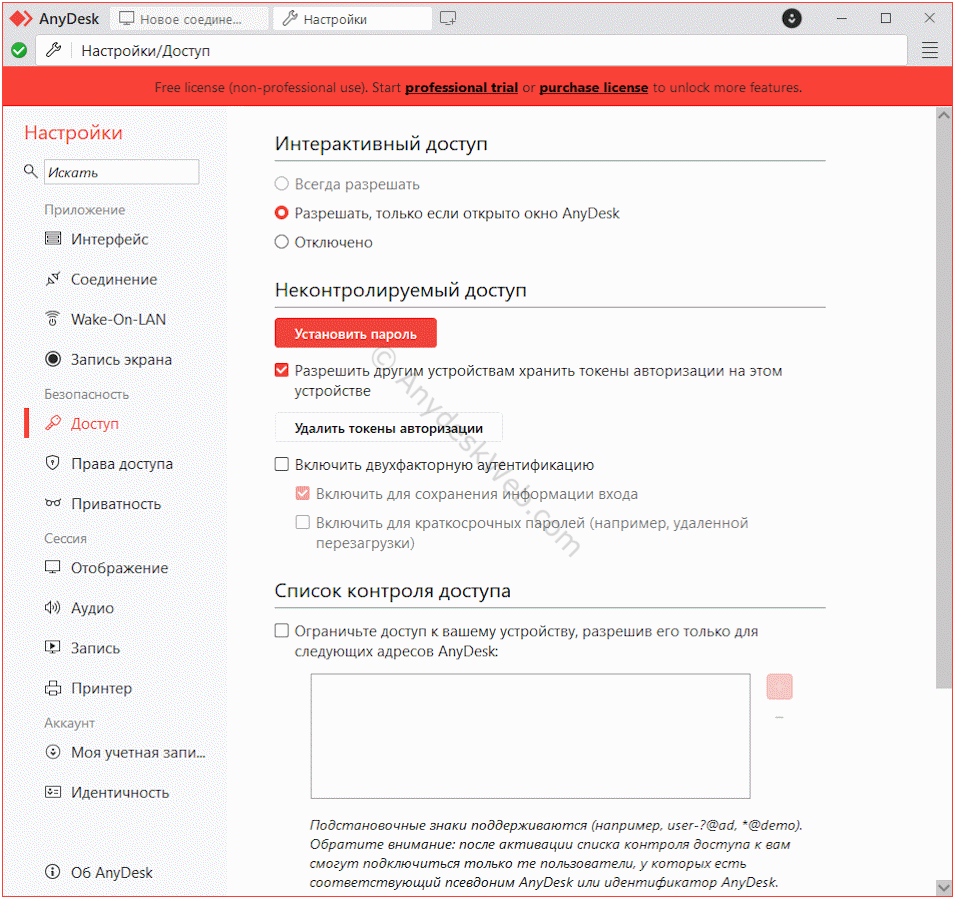
- Открыть AnyDesk и перейти в Настройки (значок бургера).
- Выбрать вкладку «Доступ».
- Нажать «Установить пароль» и подтвердить действие через UAC учётной записи Windows.
- В блоке «Неконтролируемый доступ» поставить галочку и ввести пароль в поле «Set password».
- Подтвердить пароль повторно и нажать «Применить».
До разблокировки настроек поле пароля остаётся серым и неактивным. Это не сбой, а защита от изменения параметров без прав администратора.
Настройка пароля в AnyDesk на Android
Мобильная версия AnyDesk устроена компактнее десктопной, но неконтролируемый доступ на Android поддерживается. Путь в приложении: Настройки → Permissions → Permission Profiles → Unattended Access, затем «Enable unattended access», ввод пароля и подтверждение «OK». Одноразовый пароль на телефоне работает так же, как на компьютере: генерируется автоматически и виден на главном экране под номером устройства.
На Android 10 и новее системный запрос на запись экрана всё равно приходится подтверждать вручную на самом устройстве, даже с настроенным неконтролируемым доступом.
Одноразовый пароль или постоянный: сравнительная таблица
| Параметр | Одноразовый пароль | Постоянный пароль |
|---|---|---|
| Когда меняется | При каждом перезапуске AnyDesk | Не меняется, пока не сброшен вручную |
| Где посмотреть/задать | Главный экран, поле под ID | Настройки → Безопасность → Неконтролируемый доступ |
| Сценарий | Разовое подключение к чужому устройству | Регулярный доступ к своему компьютеру |
| Подтверждение на другой стороне | Требуется вручную | Не требуется |
Безопасно ли использовать постоянный пароль
Использовать безопасно, но с оговоркой. AnyDesk требует минимум 8 символов, но не заставляет ставить длинную фразу с символами по умолчанию: короткий пароль из букв и цифр программа примет так же охотно, как сложный.
Риски слабого постоянного пароля
При включённом неконтролируемом доступе злоумышленник с паролем получает полный контроль над устройством. Без всплывающего окна. Без уведомления владельца. Подобрать короткий пароль перебором можно за считаные минуты, если AnyDesk-сервер не ограничивает число попыток входа.
Как усилить защиту (2FA, алиасы)
Двухфакторная аутентификация
Для неконтролируемого доступа AnyDesk работает по стандарту TOTP через любое приложение-аутентификатор, включая Google Authenticator и Microsoft Authenticator. Включать её стоит сразу после установки постоянного пароля — вход потребует не только пароль, но и одноразовый код с отдельного устройства.
Алиасы
Alias отдельная функция, это удобное текстовое в настройках доступа имя вместо девятизначного ID, вида name@ad (раздел «Список контроля доступа»).
Сам по себе алиас ID не скрывает, ведь оба адреса ведут на то же устройство и оба работают для подключения. Реальную защиту даёт кастомный namespace (платный add-on) в связке с ACL-белым списком. Тогда подключаться к устройству смогут только клиенты из вашего пространства имён.
Дата публикации: 18 августа 2026 года
Автор: admin
Прочитали: 177 юзеровАвтор: admin
Оцените инструкцию ☺️
Ещё информация: