
Форма входа
Как разрешить автоматическое подключение?
Неконтролируемый доступ (Unattended Access), это режим AnyDesk, при котором подключение к удалённому компьютеру проходит по заранее заданному Access Password, без ручного подтверждения владельцем в моменте. Он даёт постоянный доступ к компьютеру и автоматическое подключение даже когда за монитором никого нет. Далее настройка, ограничение прав оператора, отключение функции и честный разбор рисков.
Что такое неконтролируемый доступ и чем он отличается от обычного подключения
Обычное подключение в AnyDesk требует, чтобы человек на удалённой стороне увидел всплывающее окно и нажал «Принять». Неконтролируемый доступ убирает этот шаг: вход происходит по Access Password, который задаётся один раз в настройках безопасности. Дальше пароль работает как постоянный ключ к устройству, а не как одноразовый сессионный код.
Сценариев для такого режима три: техподдержка родственников, у которых нет времени разбираться с окном подтверждения, доступ к рабочему ПК из дома в нерабочее время и управление сервером без монитора, где физически некому нажимать кнопки.
| Критерий | Неконтролируемый доступ | Обычное подключение |
|---|---|---|
| Подтверждение на удалённой стороне | Не требуется | Требуется каждый раз |
| Нужен ли пользователь у экрана | Нет | Да |
| Тип пароля | Access Password (постоянный) | Одноразовый сессионный код |
| Типичный сценарий | Сервер, рабочий ПК, техподдержка родных | Разовая помощь, где владелец рядом |
Неконтролируемый доступ vs обычное подключение с подтверждением
Разница на практике сводится к одному вопросу: кто контролирует момент входа. При обычном подключении это человек за экраном. При неконтролируемом, только тот, кто знает ID устройства и пароль. Отсюда вытекает и разница в рисках: у постоянного доступа они выше, зато он не требует присутствия человека рядом с компьютером в момент подключения.
Как настроить неконтролируемый доступ: пошаговая инструкция
Настройка выполняется на принимающем компьютере, а именно к которому будут подключаться.
- Открыть «Настройки» AnyDesk.
- Перейти в раздел «Настройки прав доступа».
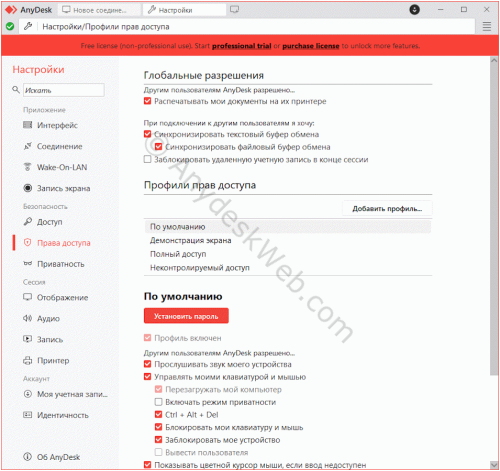
- Нажать «Разблокировать настройки безопасности» и подтвердить действие паролем администратора.
- Поставить флажок «Разрешить неконтролируемый доступ».
- В «настройках Доступа» задать Access Password для этого сервиса.
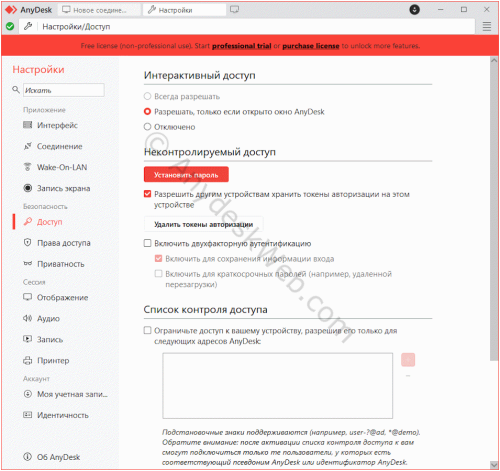
- Нажать «Применить».
- Проверить подключение с другого устройства без окна подтверждения на приёме.
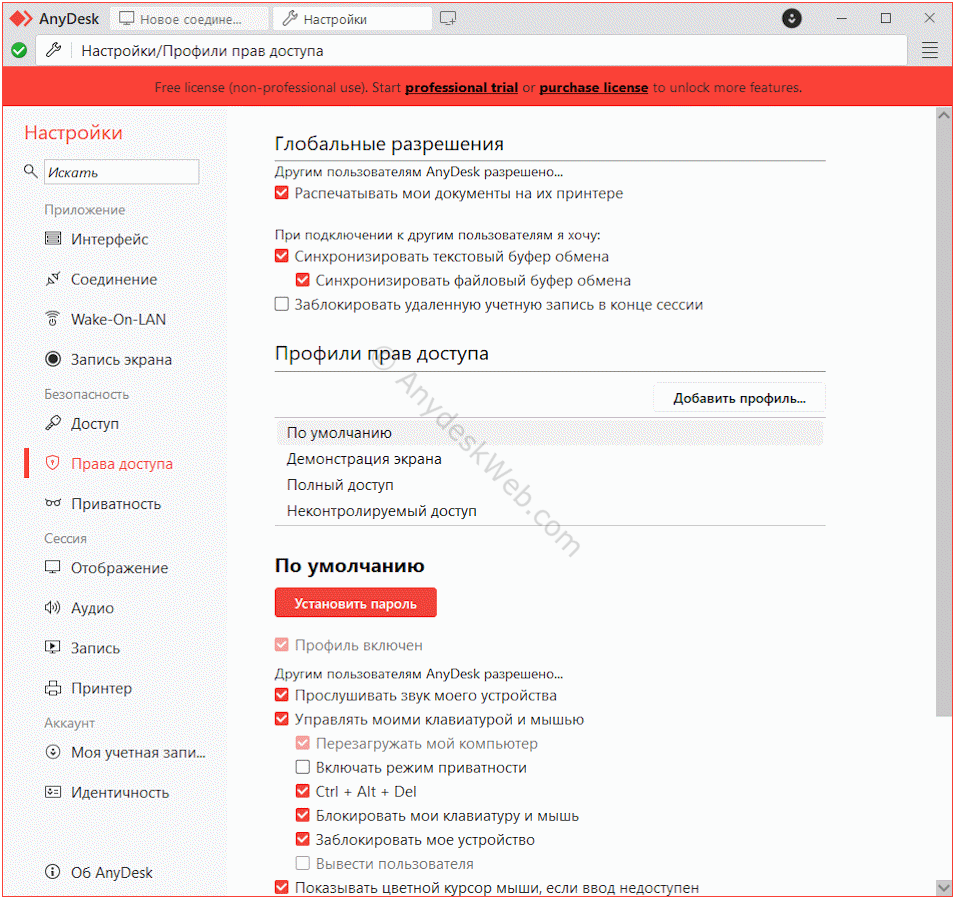
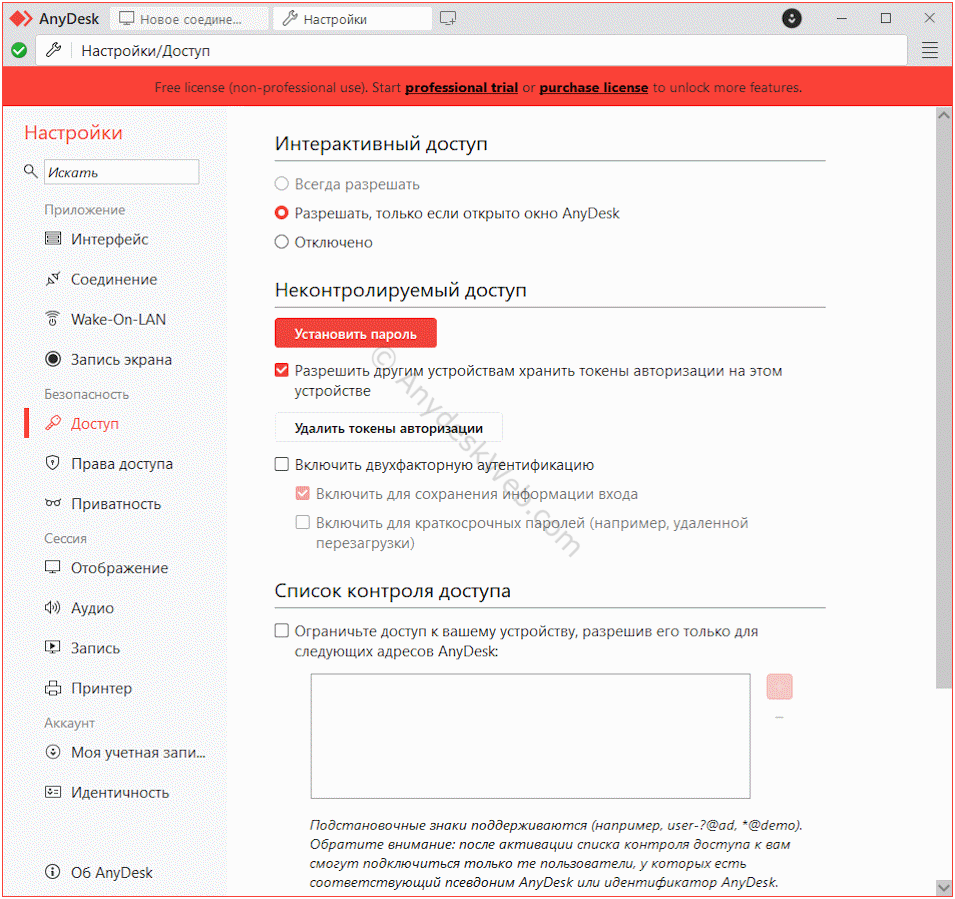
Права администратора и UAC при разблокировке настроек безопасности
Раздел «Безопасность» защищён отдельно от основного интерфейса программы. Перед разблокировкой Windows запрашивает подтверждение через стандартное окно UAC с паролем администратора или согласием текущей учётной записи с правами администратора, в зависимости от политики системы. На macOS запрашивается пароль текущей учётной записи. Логика простая: изменение настроек доступа к компьютеру относится к уровню системы, а не уровню приложения, поэтому одного согласия внутри AnyDesk недостаточно.
Почему portable-версия не подходит для постоянного доступа
Portable-версия AnyDesk запускается без установки и не устанавливает фоновую службу AnyDesk Service. Именно эта служба обеспечивает работу до входа пользователя в систему и автоподключение после перезагрузки. Официальная документация AnyDesk прямо указывает, что портативный режим запуска программы не поддерживает неконтролируемый доступ, повторное подключение после перезагрузки и доступ к экрану входа в систему.
Для неконтролируемого доступа нужна полная установка со службой автозапуска, иначе после перезапуска системы AnyDesk просто не будет работать в фоне, и подключиться станет невозможно.
Как ограничить права оператора при неконтролируемом доступе
По умолчанию AnyDesk даёт подключившемуся оператору широкий набор прав: управление клавиатурой и мышью, передачу файлов, доступ к буферу обмена, перезагрузку и выключение удалённого ПК, запись сессии. Каждое из этих разрешений можно отключить отдельно в том же разделе «Безопасность».
- Управление клавиатурой и мышью: базовое право, без него удалённое управление теряет смысл.
- Передача файлов: стоит выключать, если задача ограничена диагностикой экрана.
- Буфер обмена: риск случайной или намеренной утечки данных при копировании.
- Перезагрузка/выключение: критично для серверов, где перезапуск без присмотра может привести к простою.
- Запись сессии: фиксирует, что происходило на экране во время подключения.
Список контроля доступа (whitelist по ID)
Отдельная опция позволяет разрешить неконтролируемый доступ НЕ всем, кто узнал пароль, а только конкретным AnyDesk-ID из списка. В интерфейсе это раздел Access Control List («Список контроля доступа») в тех же «Настройках Доступа». Поддерживаются подстановочные символы «*» и «?» для алиасов, например, вся команда с алиасами вида support-*@ad вносится одной строкой. Это второй рубеж защиты поверх пароля. В этом случае даже с верным Access Password подключение с ID вне списка не пройдёт.
Какие разрешения стоит выключить по умолчанию
Для разового техобслуживания практический минимум такой: отключить передачу файлов и перезапуск системы, оставить только удалённое управление экраном. Расширять права стоит только под конкретную задачу и на время её выполнения.
Как отключить неконтролируемый доступ обратно
Функция отключается там же, где включалась, в разделе «Безопасность»:
- Открыть «Настройки» → «Доступ» и разблокировать раздел паролем администратора.
- Снять флажок «Разрешить неконтролируемый доступ».
- Нажать «Применить».
- При необходимости удалить или сменить старый Access Password, чтобы он не остался действующим для других функций.
После отключения подключение снова требует ручного подтверждения на удалённой стороне. Будет появляться окно «Принять» для каждого нового сеанса.
Что делать, если забыли Access Password
Пароль привязан к конкретному устройству и не восстанавливается через форму «забыли пароль»: это не логин от облачного сервиса. Сброс пароля на my.anydesk.com касается только учётной записи клиентского портала, а не Access Password на самом компьютере. Единственный рабочий путь, это получить прямой доступ к удалённому компьютеру, физически или через сеанс с ручным подтверждением, и задать новый пароль в тех же настройках безопасности.
Риски безопасности: кто может подключиться и как защитить Access Password
Любой, кто узнал AnyDesk-ID устройства и Access Password, получает вход без дополнительного окна подтверждения. Это не недостаток программы, а свойство самой технологии неконтролируемого доступа. Она специально убирает шаг подтверждения ради постоянной доступности. Доверие целиком переносится на пароль и на то, кто его знает.
Как выбрать надёжный Access Password
Минимум 8 символов, без простых или повторяющихся шаблонов, длина от 12 символов и выше рекомендованная, а не обязательная. На практике пароль должен содержать смесь букв, цифр и символов и не повторять пароли от почты, банка или соцсетей. Использование одного и того же пароля везде превращает утечку из другого сервиса в прямой путь к удалённому компьютеру.
Двухфакторная аутентификация как дополнительный слой защиты
2FA не заменяет Access Password, а добавляется поверх него. В AnyDesk двухфакторная аутентификация распространяется на два сценария: вход в клиентский портал my.anydesk.com и отдельно на каждое неконтролируемое подключение к конкретному клиенту.
Второй режим включается в «Настройки → Доступ → Неконтролируемый доступ» опцией «Включить двухфакторную аутенфикацию» и требует TOTP-приложения Google Authenticator, Microsoft Authenticator или аналога. При подключении после ввода Access Password запрашивается 6-значный код из приложения.
На каких платформах работает неконтролируемый доступ
- Windows, macOS, Linux: полная поддержка функции без ограничений.
- Android: отдельная реализация с некоторыми ограничениями по сравнению с настольными системами.
- iOS: полноценный неконтролируемый доступ не поддерживается.
Отдельно стоит знать про Wake-on-LAN. Это функция пробуждения выключенного компьютера, которая работает только в пределах одной локальной сети, через интернет она не срабатывает.
Дата публикации: 18 августа 2026 года
Автор: admin
Прочитали: 56 юзеровАвтор: admin
Оцените инструкцию ☺️
Ещё информация: