Форма входа
Бесплатный клиент удалённого доступа Anydesk для личного использования на MacOS, который скачивают не из App Store, а отдельным .dmg-файлом. Чтобы настроить программу на Mac, установки недостаточно. Apple требует вручную выдать несколько системных разрешений, без которых удалённое управление попросту не заработает.
Можно ли поставить AnyDesk через Homebrew
Для тех, кто работает в терминале, есть более быстрый путь - команда:
brew install --cask anydesk
Она ставит тот же дистрибутив, что и .dmg с сайта, просто без ручного перетаскивания иконки. Системные разрешения Homebrew за вас не выдаст, их всё равно придётся включить самостоятельно после первого запуска.
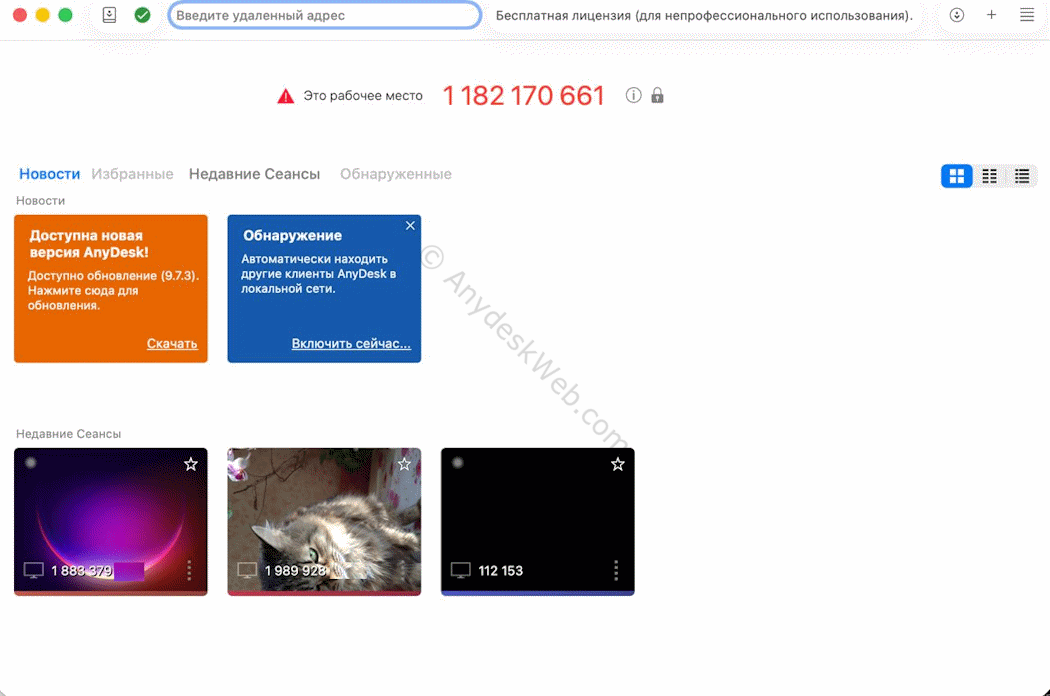
Как установить AnyDesk на macOS
- Сама установка занимает пару минут и не отличается от любого другого macOS-приложения вне App Store.
- Откройте скачанный .dmg-файл двойным кликом.
- В открывшемся окне перетащите иконку AnyDesk в папку «Программы».
- Извлеките смонтированный диск и запустите AnyDesk из Launchpad.
- При первом запуске подтвердите разрешение на открытие, если macOS покажет предупреждение.
Gatekeeper блокирует первый запуск, потому что пакет скачан не из App Store. Решение простое, откройте Системные настройки → Конфиденциальность и безопасность, найдите там строку про заблокированное приложение и нажмите «Открыть в любом случае». Повторный запуск после этого пройдёт без предупреждений.
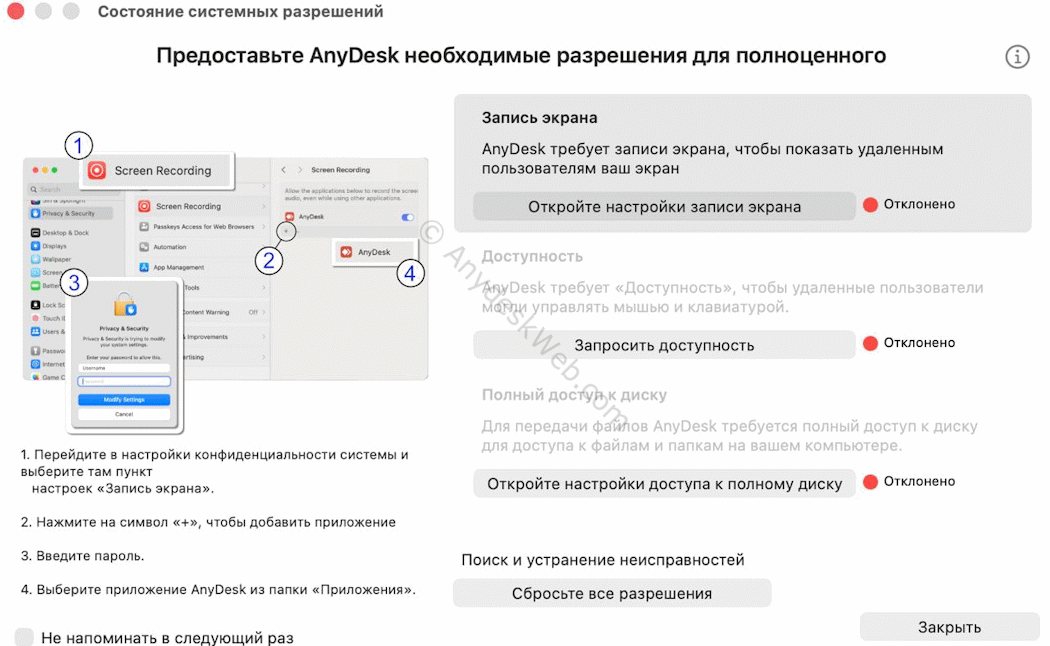
Разрешения AnyDesk на Mac при первом запуске
Одной установки недостаточно. Без трёх системных разрешений программа не может ни показать экран собеседнику, ни принять от него команды.
Запись экрана (Screen Recording)
Без этого разрешения человек на другой стороне подключения видит не рабочий стол, а чёрный экран. AnyDesk технически подключается, но передавать картинку macOS ему не даёт - это ограничение системы, а не баг программы. Разрешение выдаётся один раз, и без него сессия удалённого доступа бессмысленна.
Универсальный доступ (Accessibility)
Это разрешение отвечает за управление курсором и клавиатурой. Без него собеседник видит экран, но не может подвинуть мышь или что-то напечатать. Получается просмотр без контроля. Для полноценной помощи, когда коллега сам исправляет настройку на вашем Mac, Accessibility обязателен.
Полный доступ к диску (Full Disk Access) - опционально
Нужен только для передачи файлов через программу. Само удалённое управление экраном и курсором без него работает полностью. Full Disk Access стоит включать, если планируете пересылать документы между компьютерами прямо из сессии.
AnyDesk на Apple Silicon и Intel: есть ли разница
На чипах Apple Silicon (M1-M4) AnyDesk запускается нативно, без прослойки Rosetta 2 (обе архитектуры указаны на macupdate.com). На Intel-Mac клиент работает в обычном режиме, разницы в функциях нет. Минимальная версия системы macOS 11 (Big Sur).
Как узнать, какой чип установлен на вашем Mac
Откройте меню Apple в левом верхнем углу экрана и выберите «Об этом Mac». В строке «Чип» будет указано Apple M1, M2, M3, M4 или, для старых моделей, Intel.
Частые проблемы после установки
Два симптома встречаются чаще остальных, и оба почти всегда сводятся к невыданному разрешению.
AnyDesk не даёт управлять мышью и клавиатурой
Причина почти всегда одна, а именно не включён Универсальный доступ. Проверьте Системные настройки → Конфиденциальность и безопасность → Универсальный доступ, убедитесь, что напротив AnyDesk стоит галочка, и перезапустите приложение. Если галочка уже стояла, снимите её и поставьте заново: иногда macOS не применяет разрешение с первого раза.
Собеседник видит чёрный экран или пишет «нет доступа к записи экрана»
Это значит, что не выдано разрешение Screen Recording. После включения его в Системных настройках AnyDesk нужно перезапустить: macOS не применяет новое разрешение до конца текущего сеанса.
Как удалённо подключиться к своему Mac с другого устройства?
На Mac, к которому нужен доступ, запустите AnyDesk и выдайте ему разрешения: запись экрана и универсальный доступ обязательны. С другого устройства введите ID этого Mac и подтвердите подключение.
О безопасности подключения
Если по телефону просят установить AnyDesk «для отмены платежа» или «от техподдержки», это признак мошеннической схемы: устанавливать программу и называть ID по такому звонку не стоит.
Функции приложения
- Удалённое управление компьютером через интернет.
- Передача файлов между устройствами.
- Демонстрация экрана в реальном времени.
- Подключение к удалённому рабочему столу без установки клиента.
- Передача звука и данных буфера обмена.
- Настройка доступа и прав подключения.
Требования и параметры
- Устройства:
MacBook, iMac
- Поддерживаемые версии ОС:
- Архитектура процессора: x86_64 (Intel 64)
- CPU: 2 GHZ
- RAM: 4 GB
- HDD: 50 MB
- Тип соединения: Требует доступ в интернет
- Скорость интернета: 1 Mbit/s
- Поддерживаемые страны: Россия, Беларусь, Азербайджан, Армения, Казахстан, Кыргызстан, Молдова, Таджикистан, Узбекистан, Украина
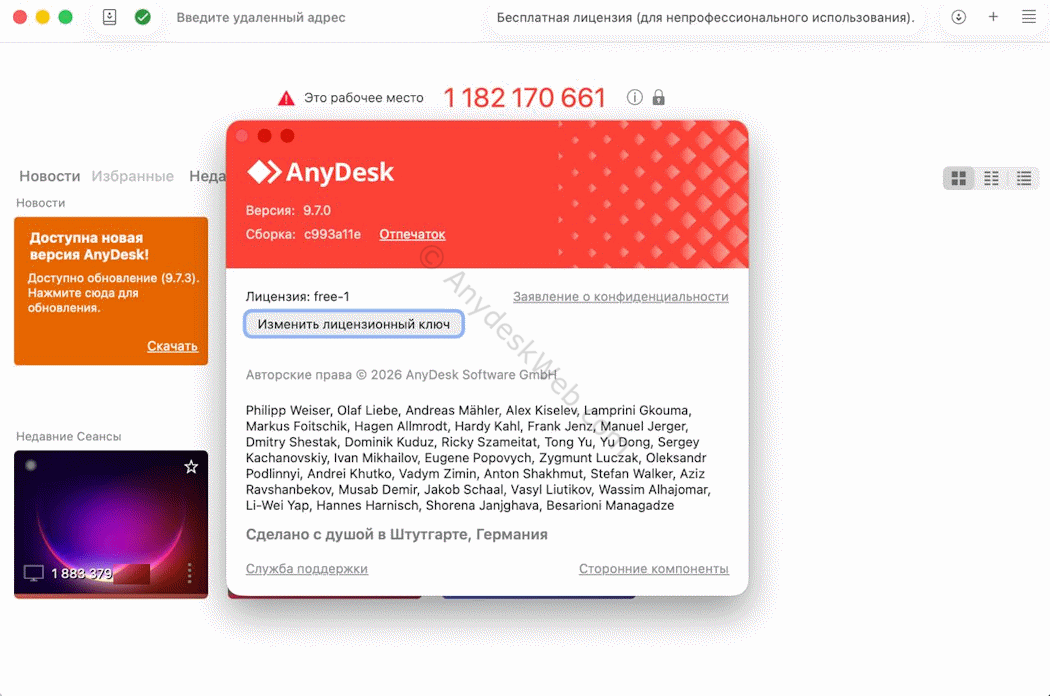
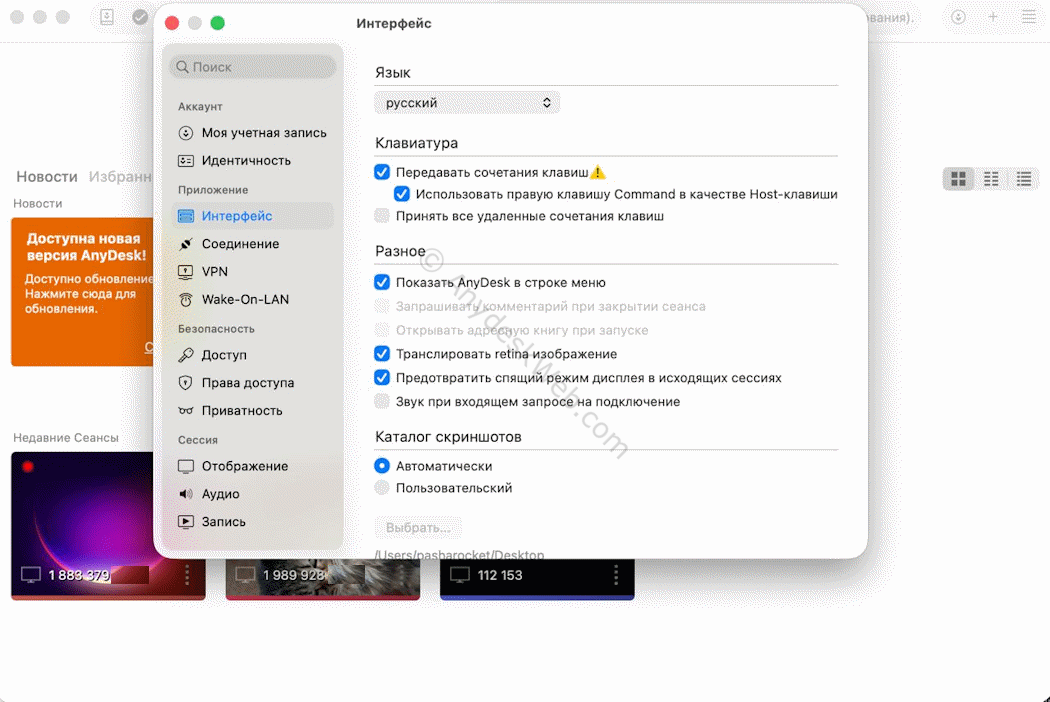
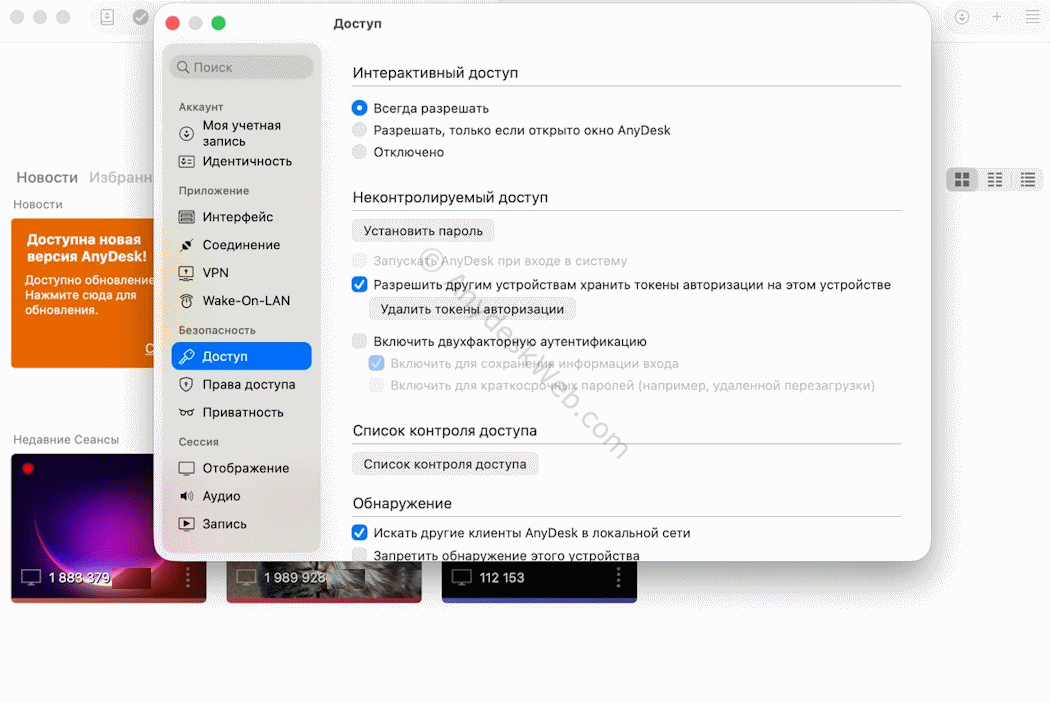
Скриншоты интерфейса

Дата: 25 мая 2026 года
Автор: admin
Посетили: 48 юзеровАвтор: admin
Оцените контент ☺️
Другие программы: