
Форма входа
Все настройки Anydesk
Разберем все возможные настройки программы Anydesk для компьютера. В данном материале будем описывать на примере ОС Windows, но так как настройки на этой ОС схожи с версиями программы для других операционных систем, они подойдут и для MacOS или Linux.
Содержание
- Вход в настройки и интерфейс
- Настройки Wake-on-lan и рабочий режим
- Настройки аудио
- Настройки Доступа
- Настройки записи экрана
- Настройки записи сеансов
- Настройки идентичности
- Настройки отображения
- Настройки прав доступа
- Настройки приватности
- Настройки принтера
- Настройки соединения
- Настройки учетной записи
- О программе
- Сброс настроек Anydesk к заводским
Вход в настройки и интерфейс
Для входа в опции программы, нажмите на значок бургера справа (1) и выберите «Настройки» (2).
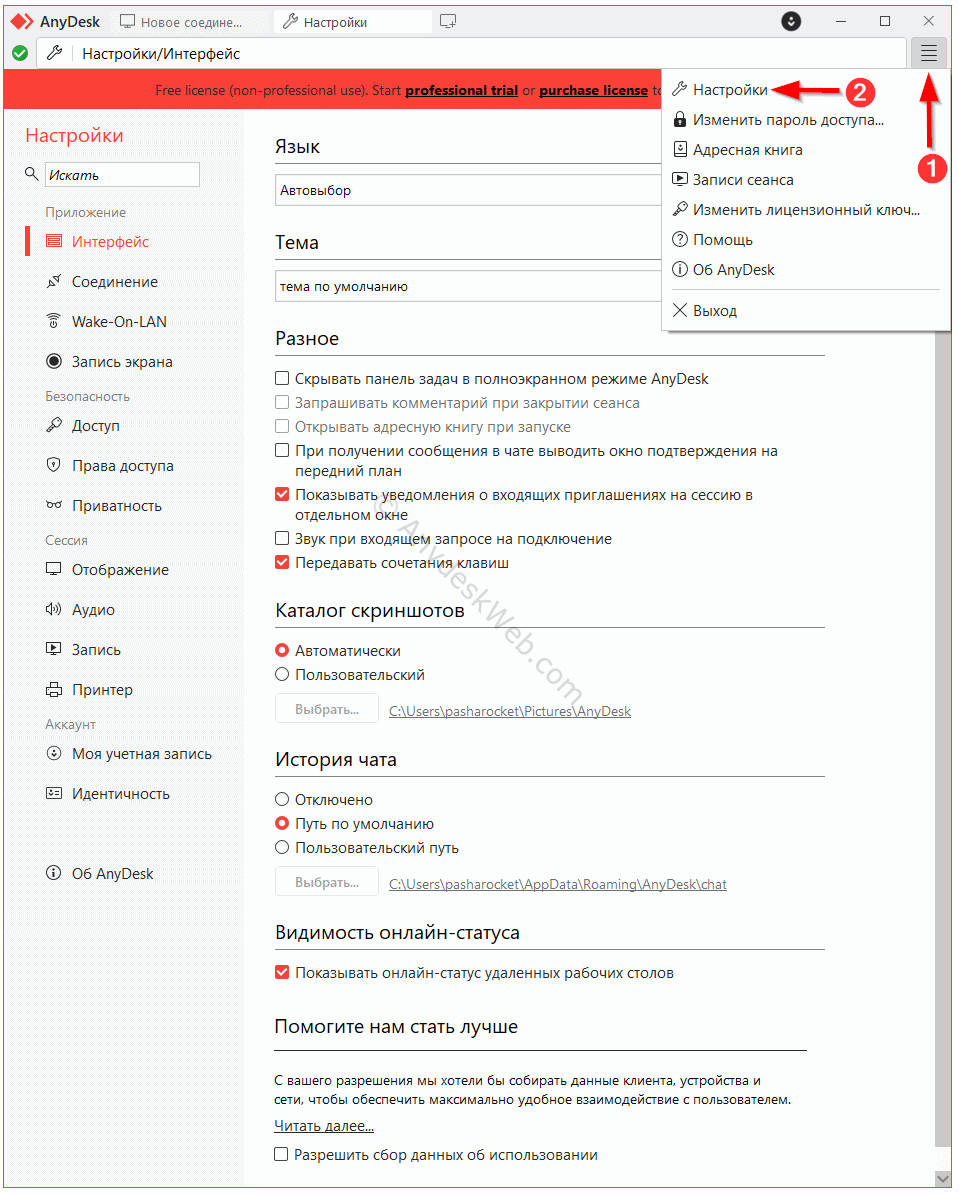
- Язык, Автовыбор. Определяет язык интерфейса AnyDesk. Лучше оставить «Автовыбор», если программа правильно определяет русский язык.
- Тема, тема по умолчанию. Определяет внешний вид интерфейса. Лучше оставить значение по умолчанию, так как на производительность и качество подключения эта настройка не влияет.
- Скрывать панель задач в полноэкранном режиме AnyDesk. Убирает панель задач Windows при работе в полноэкранном режиме. Лучше включить, если хотите максимально удобную работу с удалённым компьютером на весь экран.
- Запрашивать комментарий при закрытии сеанса. Предлагает добавить комментарий после завершения подключения. Лучше выключить для обычной работы, чтобы не получать лишние запросы.
- Открывать адресную книгу при запуске. Автоматически открывает адресную книгу при запуске AnyDesk. Лучше выключить, если вы не используете адресную книгу постоянно.
- При получении сообщения в чате выводить окно подтверждения на передний план. Принудительно выводит окно AnyDesk поверх остальных окон при новом сообщении. Лучше выключить, чтобы программа не прерывала текущую работу.
- Показывать уведомления о входящих приглашениях на сессию в отдельном окне. Отображает отдельное уведомление при входящем запросе на подключение. Лучше включить, чтобы не пропускать подключения.
- Звук при входящем запросе на подключение. Воспроизводит звуковой сигнал при запросе на подключение. Лучше включить, если вы принимаете подключения. Если звуковые уведомления мешают, можно отключить.
- Передавать сочетания клавиш. Позволяет передавать комбинации клавиш на удалённый компьютер. Лучше включить, особенно при полноценной работе с удалённой Windows.
- Каталог скриншотов, Автоматически. AnyDesk самостоятельно выбирает место сохранения снимков экрана. Лучше оставить «Автоматически», если вам не требуется конкретная папка.
- История чата, Путь по умолчанию. Сохраняет историю сообщений чата в стандартную папку AnyDesk. Лучше выбрать «Отключено», если история переписки вам не нужна. Если история полезна, оставьте «Путь по умолчанию».
- Показывать онлайн-статус удалённых рабочих столов. Показывает, доступен ли удалённый компьютер. Лучше включить, это удобно при работе с несколькими компьютерами.
- Разрешить сбор данных об использовании. Разрешает AnyDesk собирать статистику использования программы, устройства и сети. Лучше выключить, если важна приватность и дополнительная телеметрия не нужна.
Настройки Wake-on-lan и рабочий режим
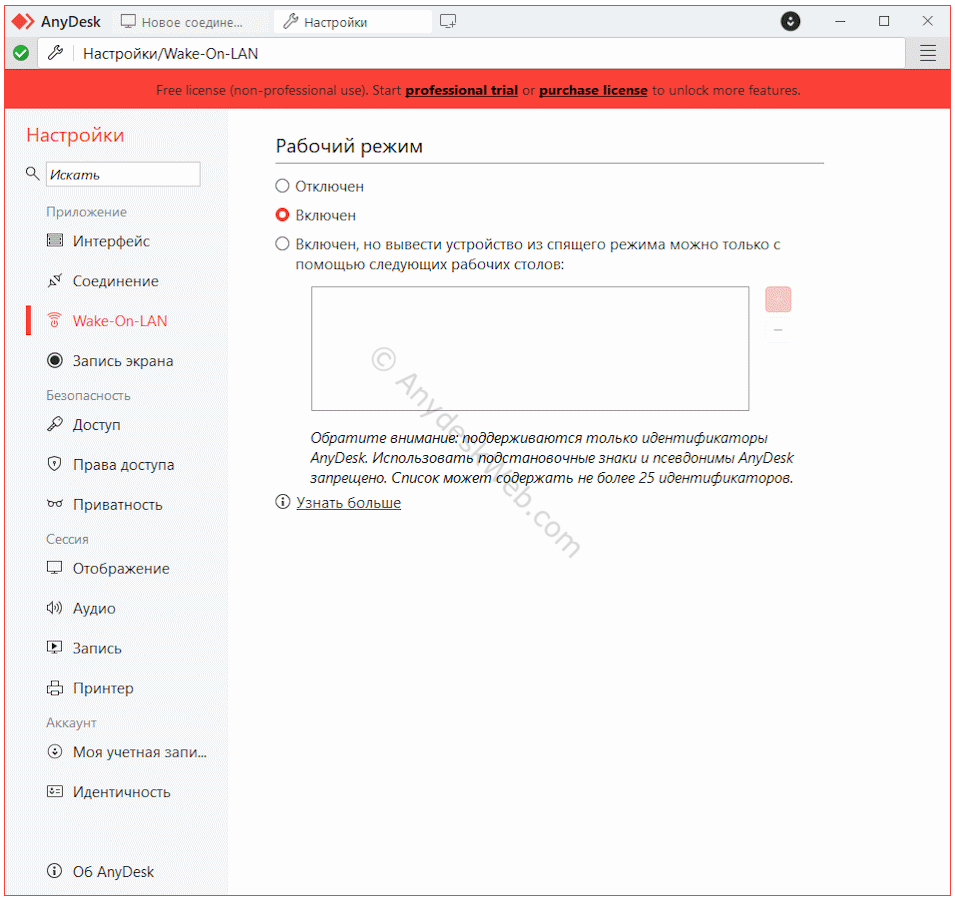
Рабочий режим отключен. Полностью отключает Wake-on-LAN. Лучше выбрать этот вариант, если вам не нужно удалённо выводить компьютер из сна или выключенного состояния.
Включен. Разрешает AnyDesk использовать Wake-on-LAN для удалённого пробуждения компьютера. Лучше выбрать этот вариант, если вы хотите иметь возможность подключаться к выключенному или спящему ПК.
Включен, но только для указанных рабочих столов. Wake-on-LAN разрешён только для конкретных AnyDesk ID из списка. Лучше выбрать этот вариант для максимальной безопасности, если функцию используете, но хотите ограничить компьютеры, которым разрешено пробуждать ваш ПК.
Рекомендация: для обычной работы, «Отключен». Если нужен Wake-on-LAN, «Включен, но только для указанных рабочих столов».
Настройки аудио
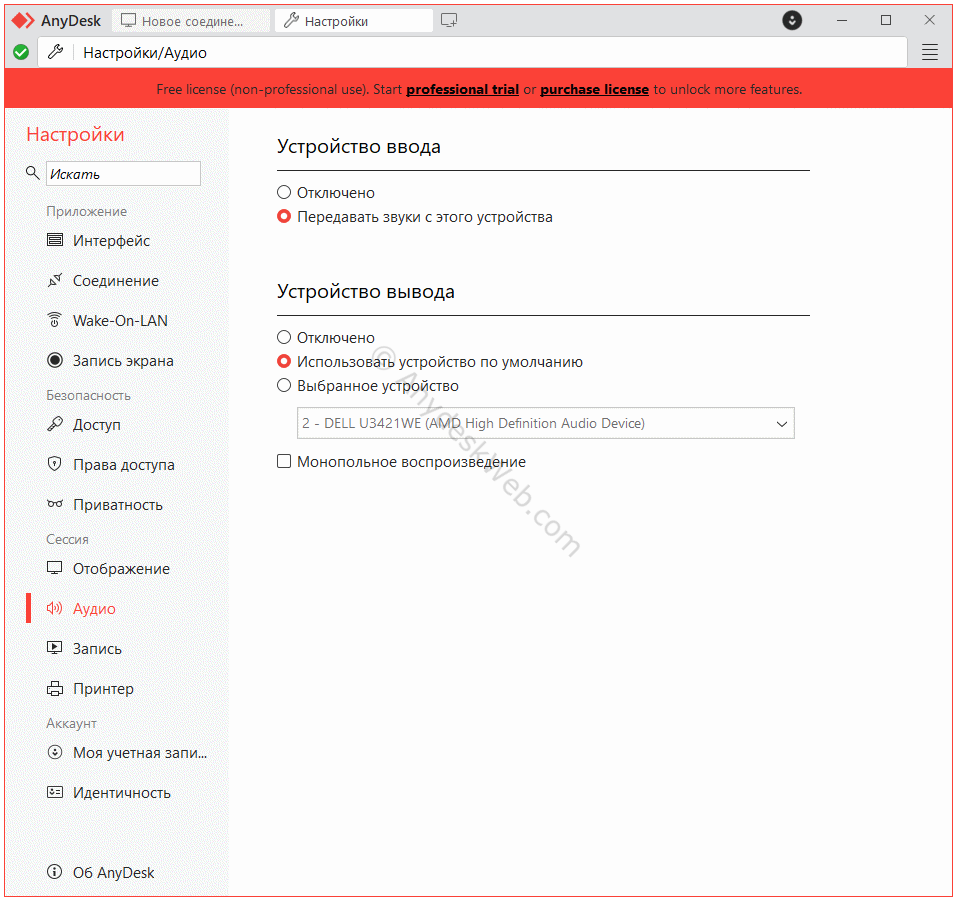 Устройство ввода
- Отключено: микрофон с удалённого компьютера не передаётся.
- Передавать звуки с этого устройства: звук с микрофона передаётся на удалённый компьютер.
Рекомендация: «Отключено», если вам не нужен микрофон. Для голосовой связи во время подключения, «Передавать звуки с этого устройства».
Устройство вывода
- Отключено: звук удалённого компьютера не воспроизводится у вас.
- Использовать устройство по умолчанию: звук удалённого компьютера воспроизводится через стандартное аудиоустройство Windows.
- Выбранное устройство: позволяет вручную выбрать конкретные наушники или колонки.
«Использовать устройство по умолчанию». Это самый удобный вариант для обычной работы.
Монопольное воспроизведение.
Даёт AnyDesk эксклюзивный доступ к выбранному аудиоустройству, чтобы другие программы не могли одновременно его использовать.
Не включать, если нет конкретной проблемы со звуком.
Настройки Доступа
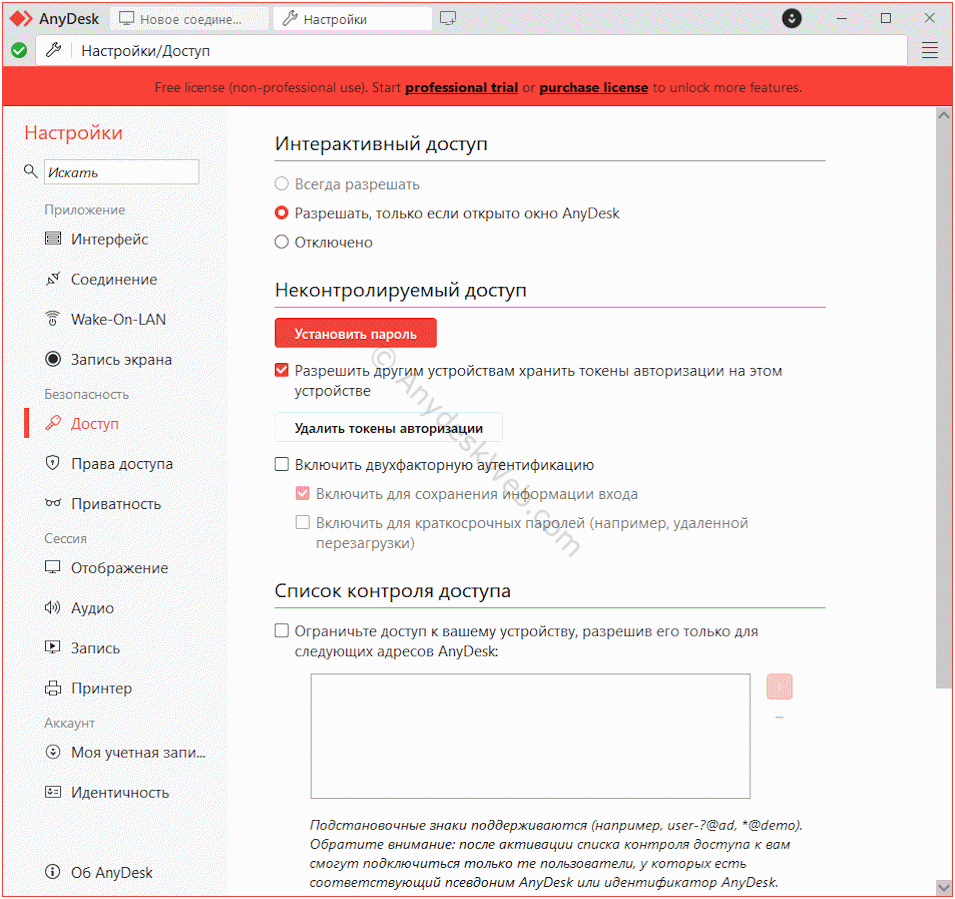
Интерактивный доступ. Определяет, может ли другой пользователь управлять компьютером без предварительного подтверждения.
- «Всегда разрешать» автоматически принимает подключения.
- «Разрешать, только если открыто окно AnyDesk» требует открытого окна программы.
- «Отключено» полностью запрещает интерактивный доступ.
Лучше выбрать «Разрешать, только если открыто окно AnyDesk».
Неконтролируемый доступ, установить пароль. Позволяет подключаться к компьютеру без присутствия пользователя и ручного подтверждения. Лучше установить сложный уникальный пароль, если нужен постоянный удалённый доступ.
Разрешить другим устройствам хранить токены авторизации на этом устройстве. Позволяет доверенным устройствам сохранять авторизацию и не вводить данные повторно. Лучше включить, если подключение выполняется только с ваших устройств.
Удалить токены авторизации. Удаляет все ранее сохранённые авторизации устройств. Используйте при смене устройств или подозрении на посторонний доступ.
Включить двухфакторную аутентификацию. Добавляет дополнительную проверку при подключении через неконтролируемый доступ. Лучше включить.
Включить для сохранения информации входа. Распространяет двухфакторную аутентификацию на сохранённые данные входа. Лучше включить.
Включить для краткосрочных паролей. Добавляет двухфакторную защиту для временных паролей. Лучше включить, если используете краткосрочные пароли.
Ограничить доступ к вашему устройству, разрешив его только для следующих адресов AnyDesk. Создаёт белый список разрешённых устройств, которым можно подключаться к компьютеру. Лучше включить и указать только свои AnyDesk ID, если не нужен доступ с других устройств.
Настройки записи экрана
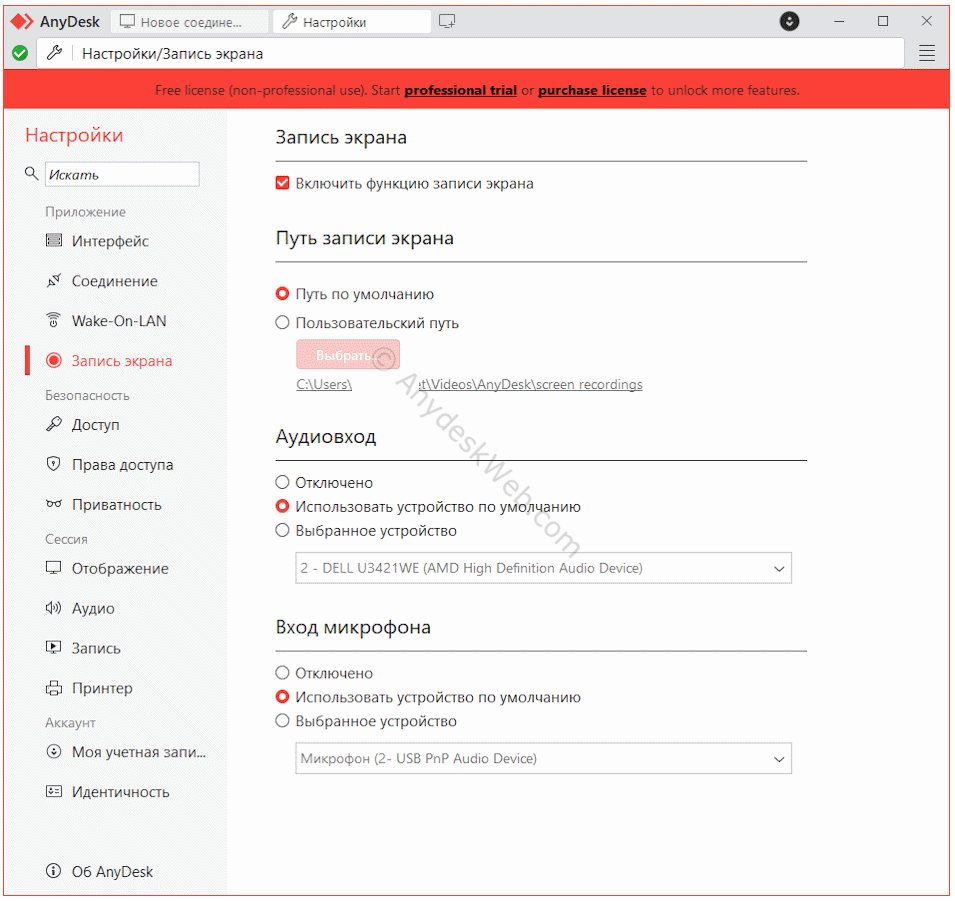
Включить функцию записи экрана. Позволяет записывать видео удалённых сеансов AnyDesk. Лучше включить, если вы хотите иметь возможность сохранять записи работы или контролировать сеансы; если запись не нужна, можно отключить.
Путь записи экрана, путь по умолчанию. Сохраняет записи в стандартную папку AnyDesk. Лучше оставить этот вариант, если нет необходимости хранить записи в другом месте.
Пользовательский путь. Позволяет выбрать собственную папку для сохранения записей. Лучше использовать, если записи нужно хранить на другом диске или в отдельной папке.
Аудиовход, отключено. Не записывает звук с компьютера во время записи экрана. Лучше выбрать этот вариант, если аудио в записи не требуется.
Аудиовход, использовать устройство по умолчанию. Записывает звук через стандартное устройство вывода Windows. Лучше выбрать этот вариант, если хотите записывать звук удалённого компьютера.
Аудиовход, выбранное устройство. Позволяет вручную выбрать конкретное аудиоустройство для записи. Лучше использовать только при необходимости записывать звук именно с определённого устройства.
Вход микрофона, отключено. Не записывает звук с микрофона. Лучше выбрать этот вариант, если голос в записи не нужен.
Вход микрофона, использовать устройство по умолчанию. Записывает звук с основного микрофона Windows. Лучше выбрать этот вариант, если нужно добавлять в запись свой голос.
Вход микрофона, выбранное устройство. Позволяет указать конкретный микрофон для записи. Лучше использовать, если у компьютера несколько микрофонов и нужен определённый.
Настройки записи сеансов
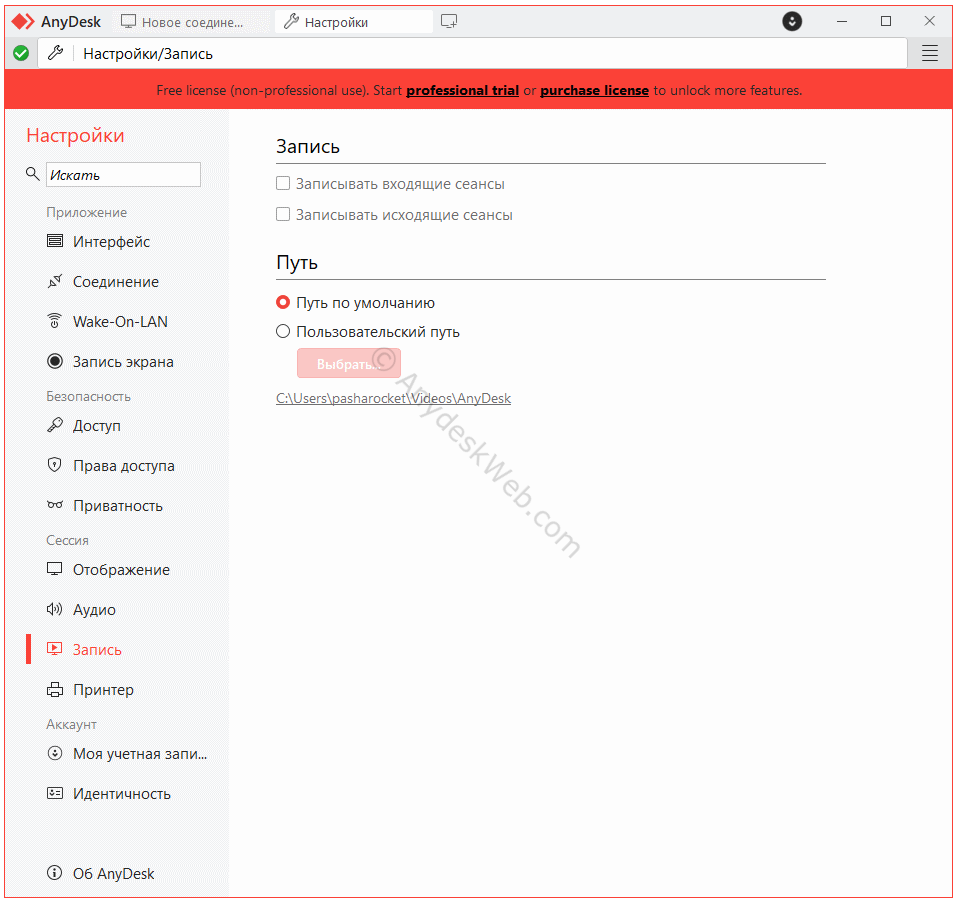
Записывать входящие сеансы. Автоматически сохраняет сеансы, когда другие пользователи подключаются к вашему компьютеру. Для постоянной записи обычно не требуется, поэтому оставьте выключенным.
Записывать исходящие сеансы. Автоматически записывает подключения, которые инициируете вы. Включайте только при необходимости вести архив удалённых сеансов, иначе оставьте отключённым.
Путь, путь по умолчанию. Записи сохраняются в стандартной папке AnyDesk. Для обычного использования этого варианта достаточно.
Пользовательский путь. Позволяет выбрать другую папку для хранения записей. Имеет смысл указать отдельный диск или каталог, если записей много.
Настройки идентичности
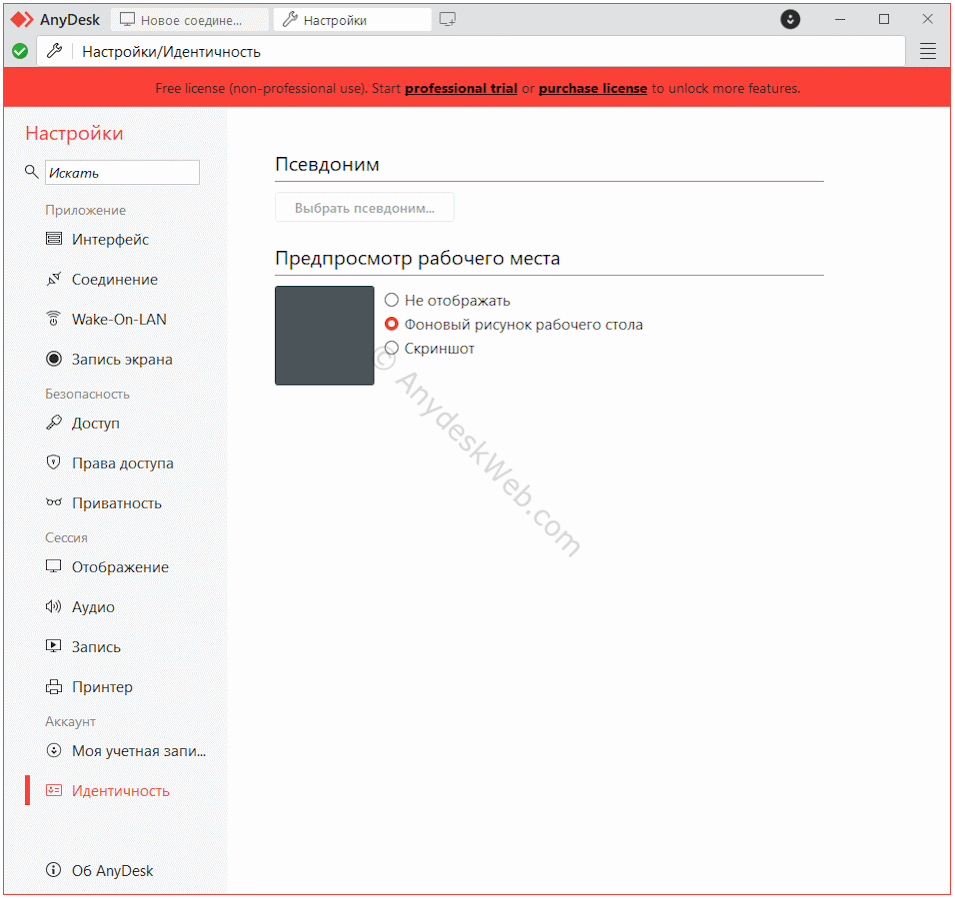
Псевдоним. Позволяет задать имя, под которым компьютер будет отображаться в AnyDesk. Это удобнее, чем запоминать числовой ID. Стоит задать понятное имя, например «Домашний ПК» или «Рабочий компьютер».
Предпросмотр рабочего места, не отображать. Не показывает изображение компьютера в списках устройств. Подходит, если превью вам не нужно.
Предпросмотр рабочего места, фоновый рисунок рабочего стола. В списке устройств отображается изображение текущих обоев. Оптимальный вариант для обычной работы, так как позволяет быстро визуально отличать компьютеры.
Предпросмотр рабочего места, скриншот. Показывает снимок экрана компьютера в качестве превью. Используйте этот режим, если нужно видеть более актуальное состояние рабочего стола.
Настройки отображения
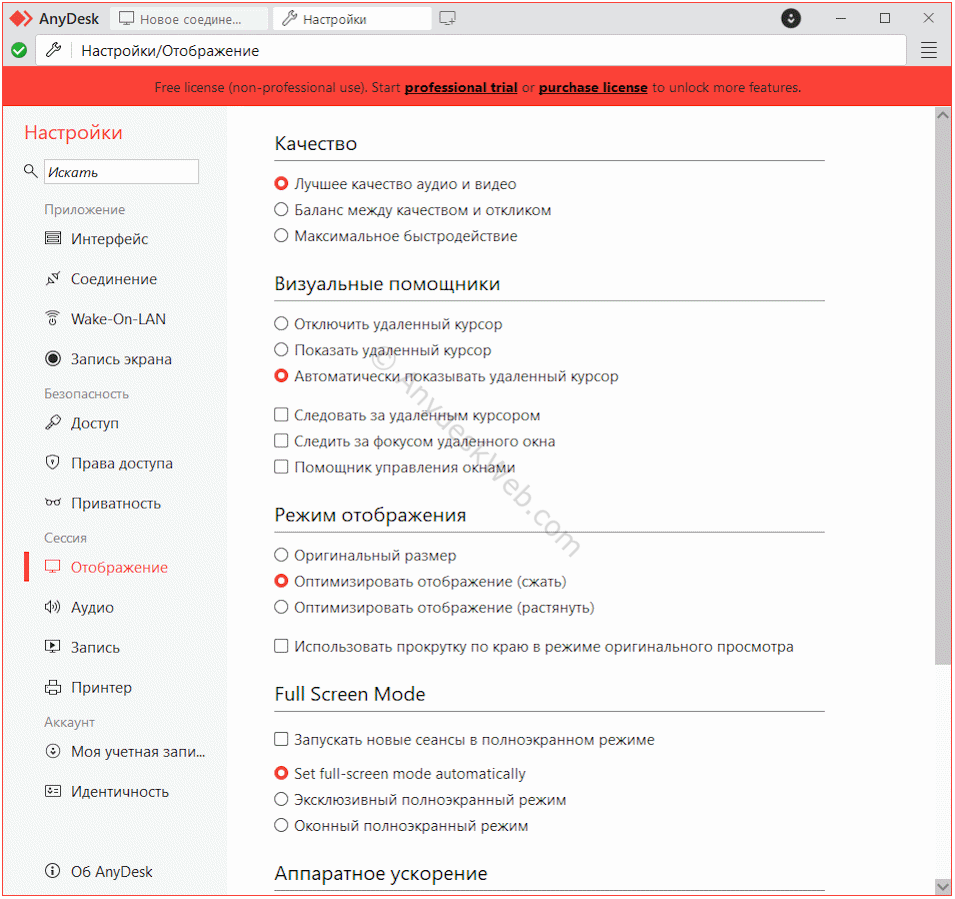
Качество. Определяет приоритет между качеством изображения и скоростью работы. «Лучшее качество аудио и видео» даёт наиболее чёткую картинку, но требует больше пропускной способности, «Баланс между качеством и откликом» сочетает качество и скорость реакции, «Максимальное быстродействие» снижает качество ради минимальной задержки. Для большинства случаев оптимален «Баланс между качеством и откликом».
Отключить удалённый курсор. Скрывает курсор удалённого компьютера. Не стоит использовать, поскольку сложнее понимать действия пользователя.
Показать удалённый курсор. Всегда отображает курсор удалённого компьютера. Подходит, если важно постоянно видеть положение указателя.
Автоматически показывать удалённый курсор. AnyDesk сам определяет, когда отображать курсор. Это наиболее удобный вариант для обычной работы.
Следовать за удалённым курсором. Экран автоматически перемещается вслед за курсором удалённого компьютера. Оставьте выключенным, если только вы специально не работаете с большими виртуальными рабочими столами.
Следить за фокусом удалённого окна. Перемещает область просмотра к окну, которое получает фокус. Обычно лучше оставить выключенным, чтобы изображение не перемещалось неожиданно.
Помощник управления окнами. Добавляет функции для удобного перемещения и управления окнами удалённой системы. Можно оставить выключенным, если не пользуетесь этой функцией.
Режим отображения, оригинальный размер. Показывает удалённый экран в исходном масштабе, часть изображения может не помещаться. Подходит для работы, где важна точность отображения.
Оптимизировать отображение, сжать. Уменьшает изображение целиком, чтобы оно помещалось в окно. Удобный вариант для большинства пользователей.
Оптимизировать отображение, растянуть. Масштабирует изображение под размер окна, возможны искажения. Используйте, только если важно заполнить всё окно.
Использовать прокрутку по краю в режиме оригинального просмотра. Позволяет автоматически прокручивать удалённый экран при перемещении курсора к краю окна. Лучше включить, если используете режим оригинального размера.
Запускать новые сеансы в полноэкранном режиме. Каждый новый сеанс сразу открывается на весь экран. Включайте, если часто работаете с удалённым ПК в полноэкранном режиме.
Set full-screen mode automatically. AnyDesk автоматически выбирает подходящий полноэкранный режим. Лучше оставить включённым, если нет специальных требований.
Эксклюзивный полноэкранный режим. Использует отдельный полноэкранный режим с меньшим количеством элементов интерфейса. Подходит для максимально полного погружения в удалённый рабочий стол.
Оконный полноэкранный режим. Разворачивает окно на весь экран, сохраняя обычный оконный режим Windows. Практичнее для повседневной работы, особенно если часто переключаетесь между программами.
Настройки прав доступа
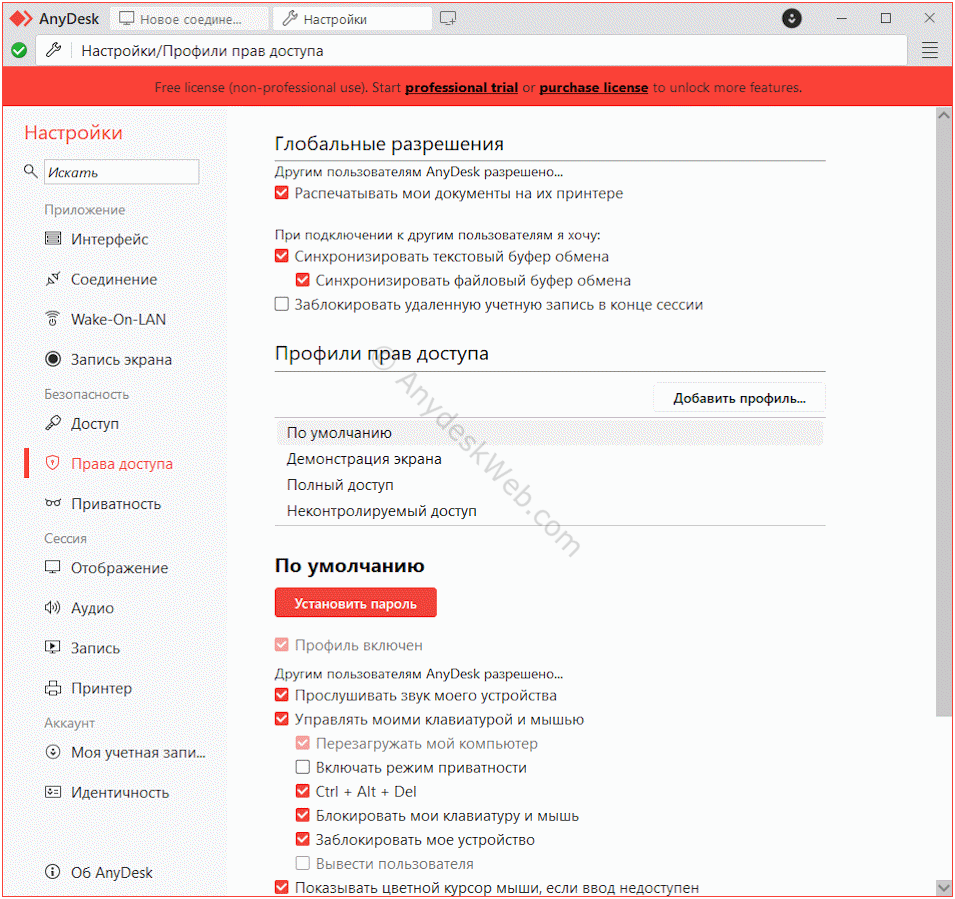
Распечатывать мои документы на их принтере. Разрешает удалённому пользователю печатать документы на вашем локальном принтере. Для обычной работы эта функция чаще не нужна, поэтому лучше отключить.
Синхронизировать текстовый буфер обмена. Позволяет копировать текст между локальным и удалённым компьютером. Стоит оставить включённым, это заметно упрощает работу.
Синхронизировать файловый буфер обмена. Разрешает копировать файлы через буфер обмена между компьютерами. Удобнее оставить включённым, если часто переносите файлы.
Заблокировать удалённую учётную запись в конце сессии. После завершения подключения блокирует удалённую учётную запись Windows. Для обычного использования функция не обязательна, поэтому оставьте выключенной, если не нужна дополнительная автоматическая блокировка.
Профили прав доступа. Позволяют создавать разные наборы разрешений для разных сценариев, например демонстрации экрана или полного управления. Для большинства случаев достаточно профиля «По умолчанию», отдельные профили имеет смысл использовать при разных типах подключений.
Проcлушивать звук моего устройства. Разрешает удалённому пользователю слышать звук вашего компьютера. Оставьте включённым, если передача звука требуется, иначе отключите.
Управлять моей клавиатурой и мышью. Даёт удалённому пользователю полный контроль над вводом. Включайте только при необходимости полноценного управления компьютером.
Перезагружать мой компьютер. Позволяет удалённому пользователю выполнять перезагрузку. Можно оставить включённым, если вы часто обслуживаете ПК удалённо.
Включать режим приватности. Скрывает происходящее на физическом экране компьютера во время удалённого подключения. Полезно оставить включённым, если хотите иметь возможность работать удалённо без отображения изображения на самом мониторе.
Ctrl + Alt + Del. Разрешает отправлять системную комбинацию Ctrl + Alt + Del на удалённый компьютер. Лучше оставить включённым, особенно для административных задач.
Блокировать мою клавиатуру и мышь. Блокирует физический ввод на удалённом компьютере во время сеанса. Имеет смысл включить, если вы не хотите, чтобы кто-то одновременно вмешивался с самого компьютера.
Заблокировать моё устройство. Позволяет удалённому пользователю заблокировать Windows. Для удалённого администрирования функция полезна, поэтому можно оставить включённой.
Вывести пользователя. Позволяет завершить сеанс текущего пользователя Windows. Оставляйте выключенным, если нет необходимости принудительно завершать пользовательские сеансы.
Показывать цветной курсор мыши, если ввод недоступен. Показывает специальный курсор, когда удалённое управление клавиатурой или мышью запрещено. Лучше оставить включённым, это сразу показывает текущее состояние управления.
Настройки приватности
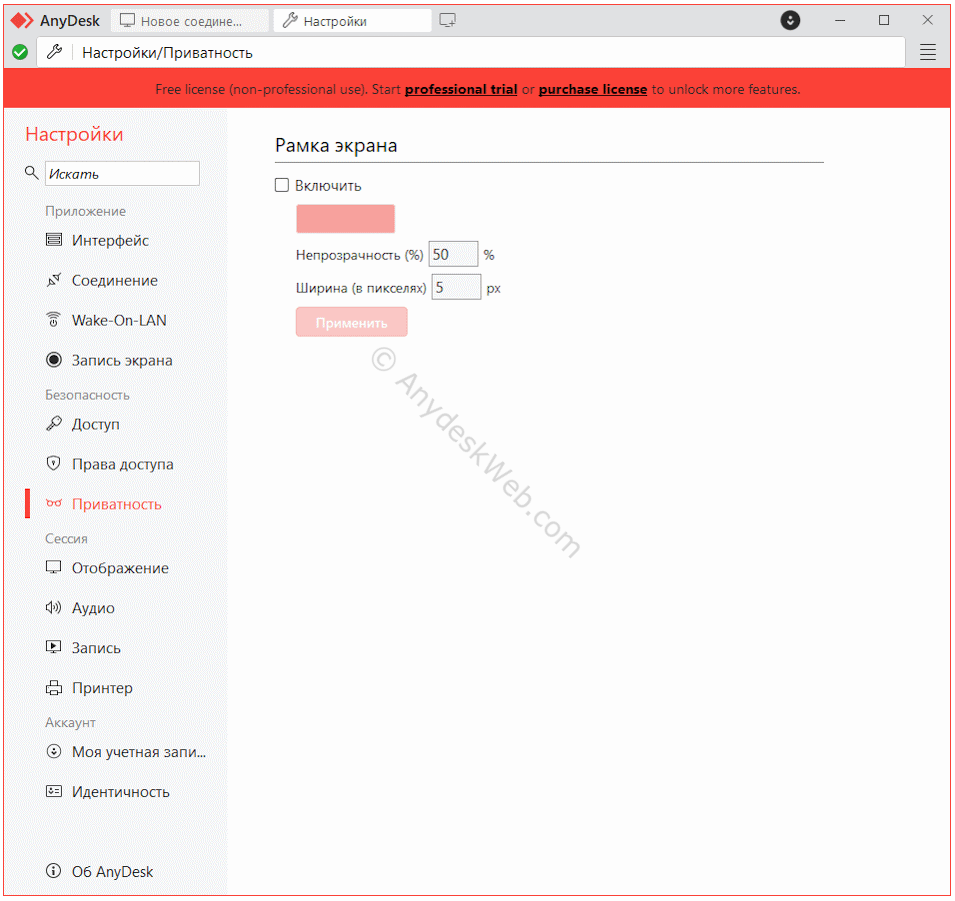
Рамка экрана. Добавляет цветную рамку вокруг удалённого экрана во время подключения. Для обычной работы лучше оставить выключенной, чтобы не занимала место и не отвлекала.
Непрозрачность. Определяет прозрачность рамки, если она включена. Чем выше значение, тем плотнее отображается рамка. Пригодится только при использовании самой рамки.
Ширина. Определяет толщину рамки в пикселях. Значение 5 px подходит для большинства случаев, но при отключённой рамке этот параметр не имеет значения.
Цвет рамки. Позволяет выбрать цвет, которым будет выделяться граница удалённого экрана. Лучше подобрать спокойный, хорошо заметный цвет, если рамка используется.
Настройки принтера
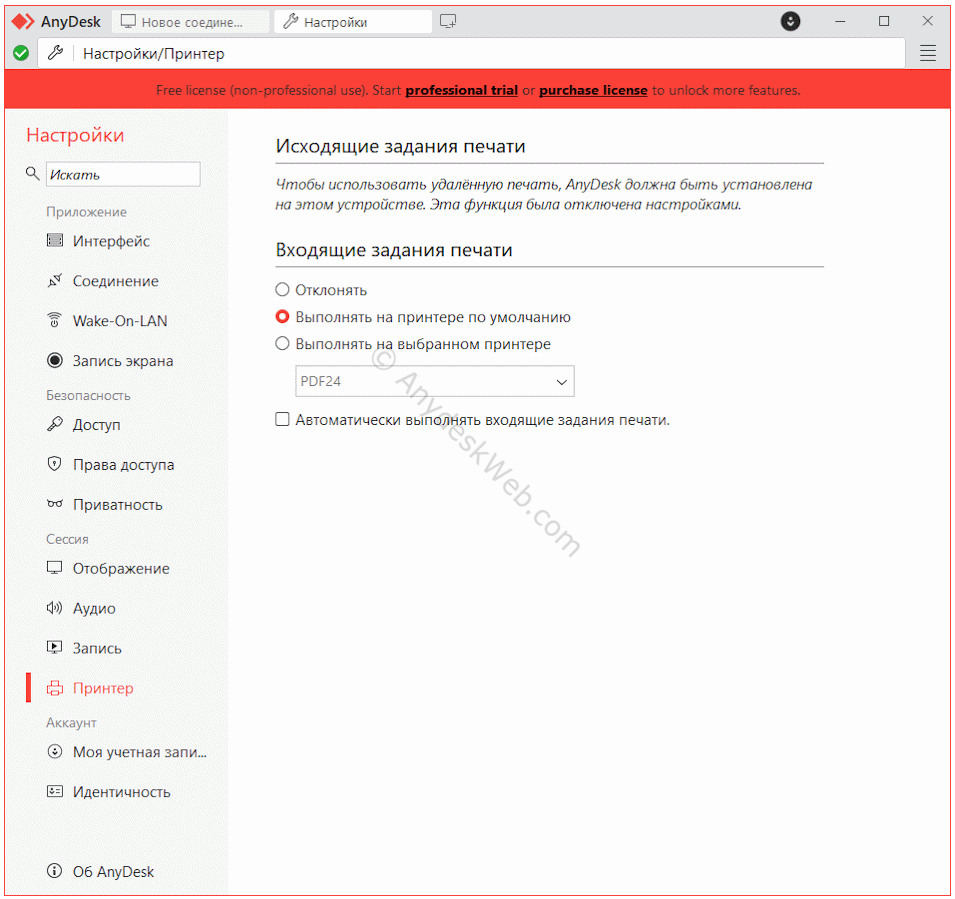
Входящие задания печати, отклонять. Полностью запрещает печать на этот компьютер из удалённых сеансов. Для обычного использования подходит лучше всего, если удалённая печать вам не нужна.
Выполнять на принтере по умолчанию. Печатает полученные документы на стандартном принтере Windows. Удобный вариант, если вы регулярно используете удалённую печать.
Выполнять на выбранном принтере. Позволяет указать конкретный принтер для входящих заданий. Выбирайте этот вариант, когда нужно всегда печатать на определённом устройстве.
Автоматически выполнять входящие задания печати. Сразу отправляет полученные задания на выбранный принтер без дополнительного подтверждения. Для безопасности лучше оставить выключенным, особенно если AnyDesk доступен другим пользователям.
Настройки соединения
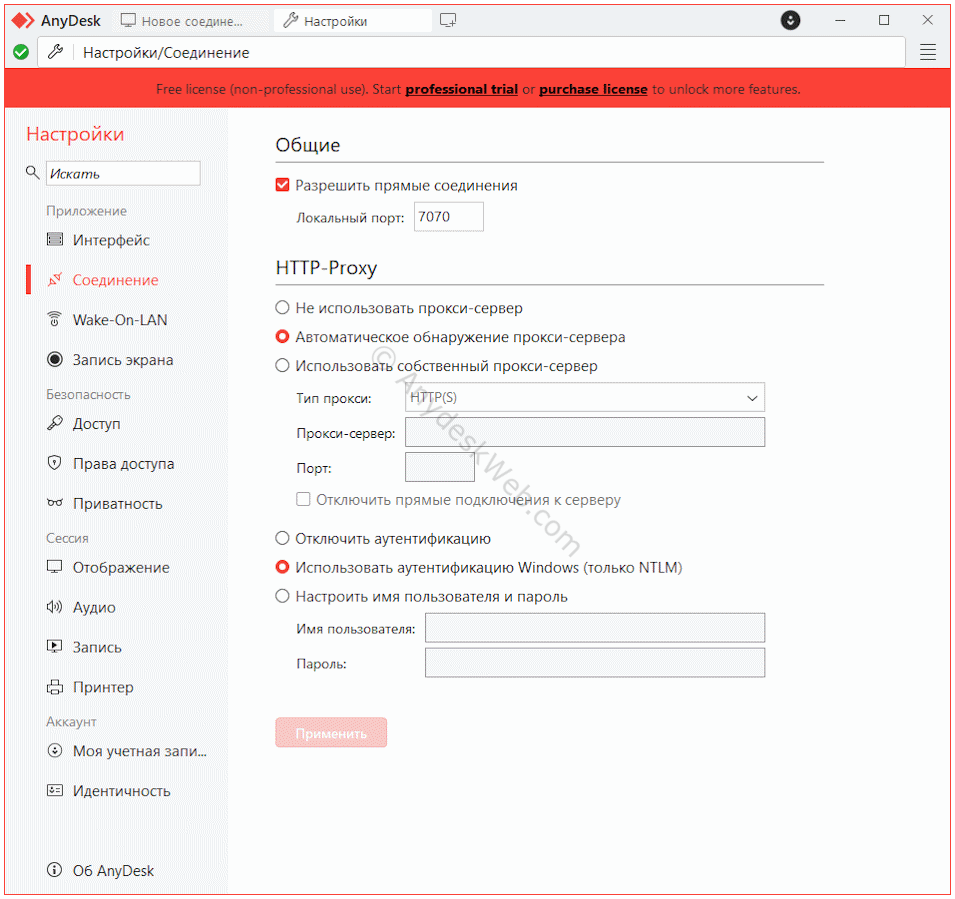
Разрешить прямые соединения. Позволяет AnyDesk устанавливать прямое соединение между компьютерами, когда это возможно, что обычно снижает задержку и повышает скорость передачи данных. Оставьте включённым.
Локальный порт. Порт, который AnyDesk использует для прямых соединений. По умолчанию указан 7070. Оставьте значение 7070, менять его без необходимости не стоит.
Не использовать прокси-сервер. Полностью отключает использование HTTP-прокси. Подходит, если интернет работает напрямую. Для домашнего компьютера можно выбрать этот вариант, если прокси в сети не используется.
Автоматическое обнаружение прокси-сервера. AnyDesk самостоятельно определяет настройки прокси Windows или сети. Оптимальный вариант для большинства случаев, особенно если вы не знаете, используется ли прокси.
Использовать собственный прокси-сервер. Позволяет вручную указать прокси, его тип, адрес и порт. Нужно только в корпоративной сети или при наличии конкретного прокси-сервера.
Отключить прямые подключения к серверу. Запрещает AnyDesk устанавливать прямое соединение с сервером и заставляет использовать прокси. Оставьте выключенным, если для этого нет специальной причины.
Отключить аутентификацию. Не требует авторизации на прокси-сервере. Используйте только если ваш прокси действительно не требует логина и пароля.
Использовать аутентификацию Windows (только NTLM). Использует учётные данные Windows для авторизации на прокси. Выбирайте этот вариант, если прокси в вашей сети использует Windows/NTLM-аутентификацию.
Настроить имя пользователя и пароль. Позволяет вручную указать данные для входа на прокси-сервер. Выбирайте только при наличии отдельного логина и пароля для прокси.
Для обычного домашнего ПК оптимальная конфигурация: разрешить прямые соединения, порт 7070, автоматическое обнаружение прокси-сервера.
Настройки учетной записи
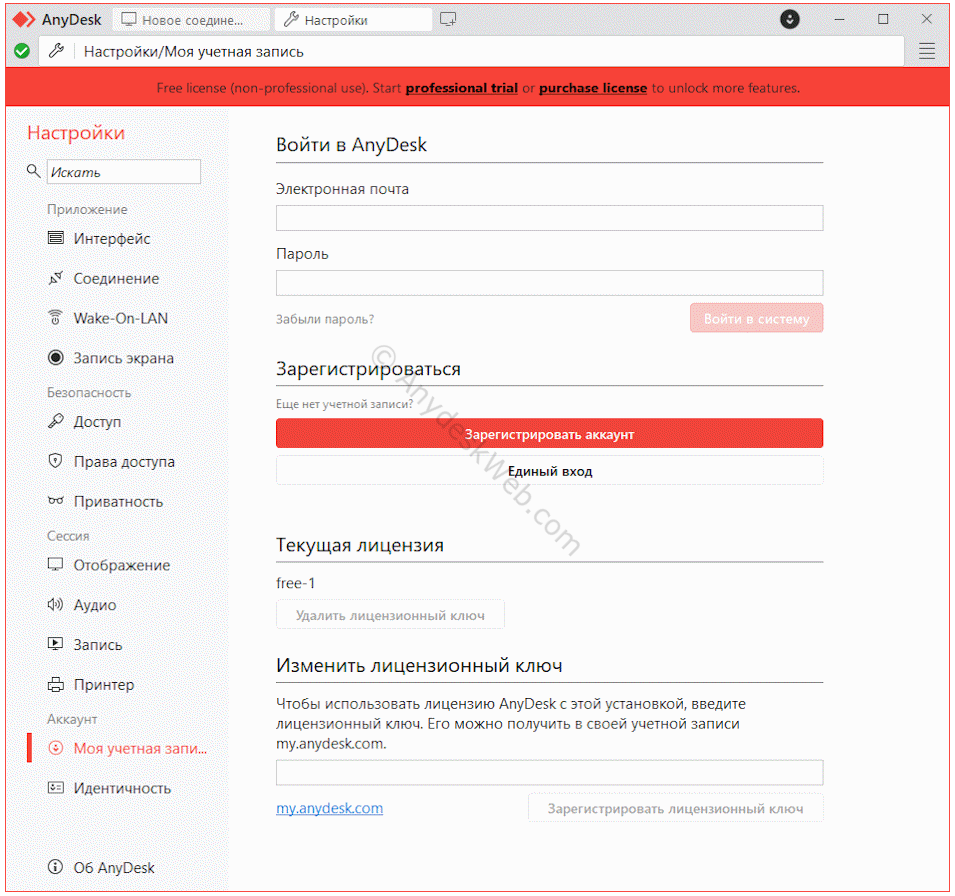
Войти в AnyDesk. Позволяет авторизоваться в учётной записи AnyDesk через электронную почту и пароль. Для обычной работы вход не обязателен, использовать аккаунт стоит, если нужны его дополнительные функции.
Забыли пароль? Запускает восстановление пароля учётной записи. Используется только при необходимости.
Зарегистрировать аккаунт. Создание новой учётной записи AnyDesk. Имеет смысл регистрироваться, если вы регулярно используете несколько устройств и хотите централизованно управлять ими.
Единый вход. Позволяет авторизоваться через поддерживаемую внешнюю учётную запись. Используйте при наличии корпоративной системы единого входа, для домашнего использования обычно не требуется.
Текущая лицензия. Показывает активный тип лицензии AnyDesk. В вашем случае используется free-1, то есть бесплатная версия.
Удалить лицензионный ключ. Удаляет текущий ключ лицензии с компьютера. Без необходимости эту кнопку лучше не использовать.
Изменить лицензионный ключ. Позволяет заменить текущую лицензию на другую, например при переходе на платный тариф. Оставьте без изменений, если используете бесплатную версию.
О программе
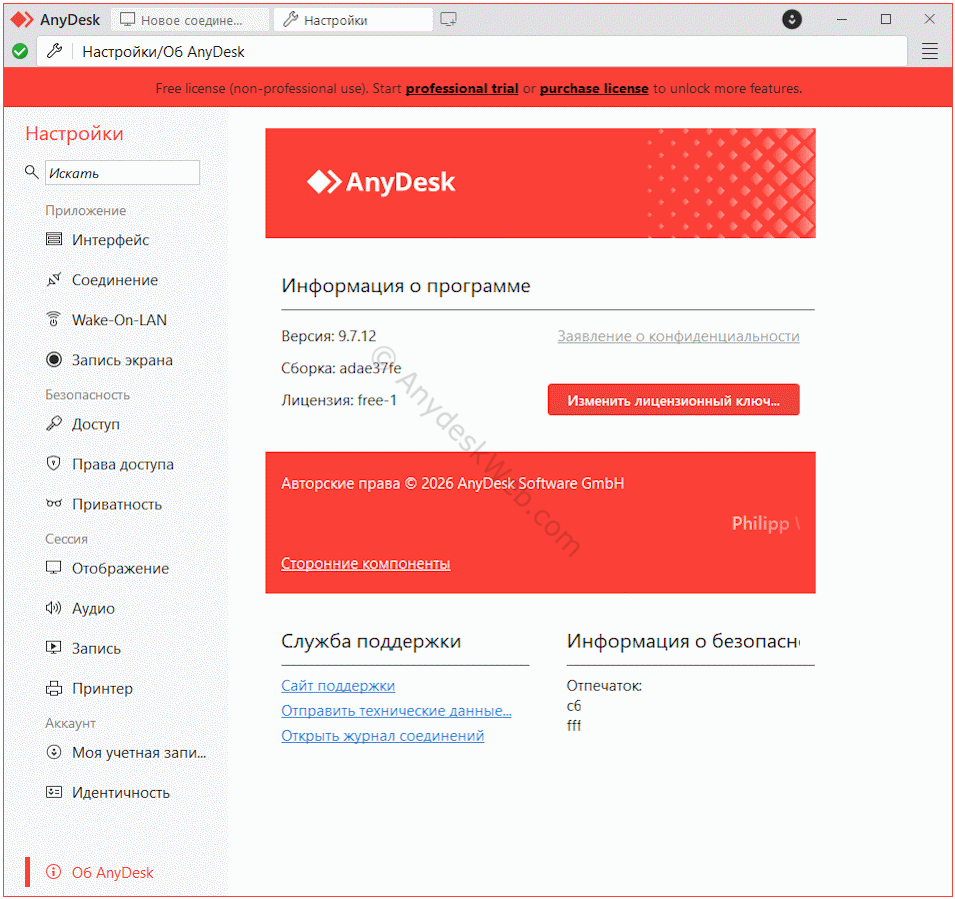
Версия. Показывает установленную версию AnyDesk. Полезно при проверке актуальности программы и совместимости.
Сборка. Указывает внутренний номер сборки программы. Обычно пользователю не требуется никаких действий с этим параметром.
Лицензия. Показывает используемый тип лицензии. В данном случае указана бесплатная лицензия free-1.
Изменить лицензионный ключ. Позволяет заменить текущую лицензию на другую. Не трогайте эту настройку, если вас устраивает текущая лицензия.
Заявление о конфиденциальности. Открывает информацию о том, какие данные собирает и обрабатывает AnyDesk. Стоит ознакомиться, особенно если важна конфиденциальность.
Сторонние компоненты. Показывает список сторонних программных компонентов, использованных в AnyDesk. Для обычной работы изменения здесь не требуются.
Сайт поддержки. Открывает официальный раздел поддержки AnyDesk. Используйте при возникновении технических проблем.
Отправить технические данные. Позволяет передать разработчикам диагностическую информацию для поиска неисправностей. Используйте только при обращении в поддержку или возникновении проблемы.
Открыть журнал соединений. Показывает журнал подключений AnyDesk. Полезно для проверки истории соединений и поиска подозрительной активности.
Информация о безопасности, отпечаток. Отображает идентификатор, связанный с установкой AnyDesk. Используется для проверки подлинности устройства. Самостоятельно менять здесь ничего не нужно.
Сброс настроек Anydesk к заводским
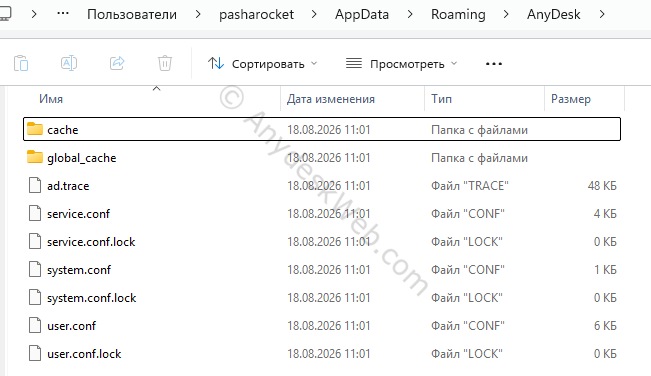
Чтобы восстановить настройки до исходных значений, выполните следующие действия:
- Полностью закройте AnyDesk.
- Откройте Проводник Windows и перейдите в %appdata%\AnyDesk или %localappdata%\AnyDesk.
- Удалите файл user.conf.
- Запустите AnyDesk и программа создаст новые файлы конфигурации со стандартными настройками.
Можете удалить всё содержимое папки C:\Users\ВАШ_ЮЗЕР\AppData\Roaming\AnyDesk на шаге 3. В этом случае сменится и ваш ID после нового запуска.
Дата публикации: 18 августа 2026 года
Автор: admin
Прочитали: 18 юзеровАвтор: admin
Оцените инструкцию ☺️
Ещё информация: