
Форма входа
Программа AnyDesk для удалённого доступа к компьютеру через интернет: она передаёт изображение экрана одного устройства на экран другого и даёт управлять им мышью и клавиатурой на расстоянии. Подключение работает в обе стороны. Можно как получить доступ к чужому компьютеру с разрешения его владельца, так и открыть доступ к своему устройству для другого человека.
Далее узнайте, как скачать установочный файл под Windows 10, 11 и 7, XP, как пройти установку шаг за шагом и какие лимиты у бесплатной версии до подключения платного тарифа.
Назначение программы
Программой Энидеск пользуются по разным поводам. IT-специалисты через неё чинят рабочие компьютеры сотрудников без выезда на место, а удалённые сотрудники заходят на офисный ПК из дома. Кто-то настраивает компьютер родителей или бабушки, находясь в другом городе. У администраторов небольших компаний таким способом одновременно под рукой оказываются десятки устройств.
AnyDesk относится к категории программ удалённого рабочего стола (remote desktop). На рынке есть и другие решения этого класса, но в этой статье речь только о том, как скачать и установить именно AnyDesk на Windows. Один технический элемент, которым программа отличается, фирменный кодек сжатия экрана DeskRT, который производитель называет ключом к низкой задержке картинки при слабом интернете.
Инструкция по установке
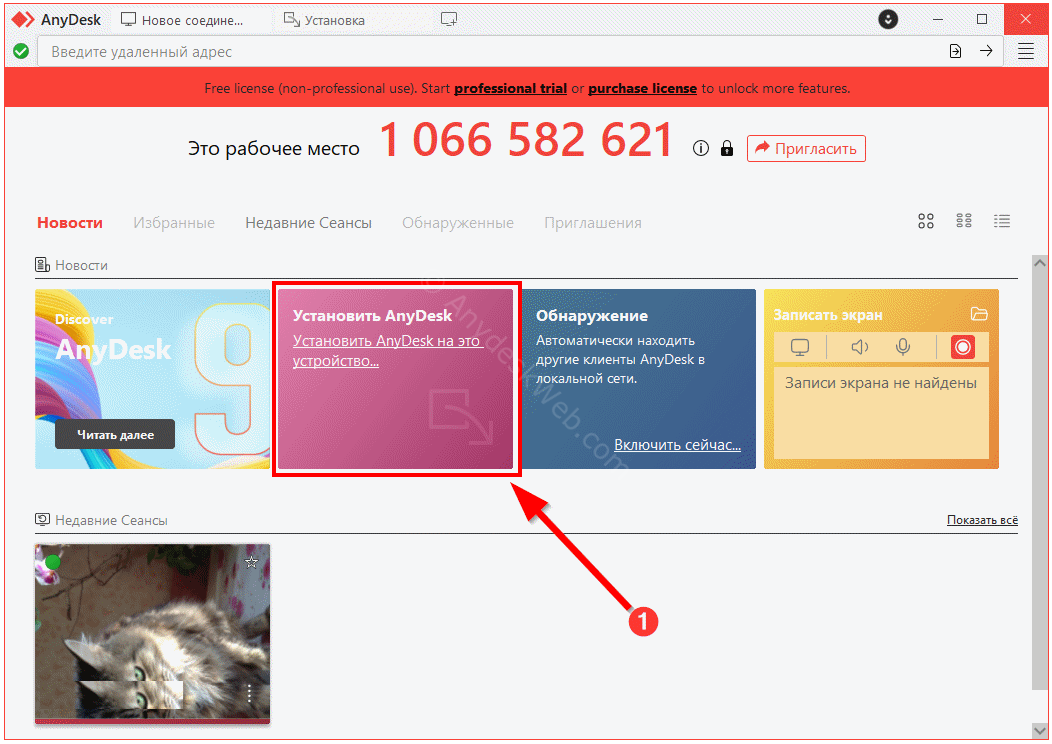
Дважды кликните по .exe файлу в папке «Загрузки» и начнётся процесс запуска установщика.
- Разрешение Windows (запрос UAC). Система спросит что-то вроде «Разрешить этому приложению вносить изменения на устройстве?». Нужно нажать «Да», иначе установка не продолжится.
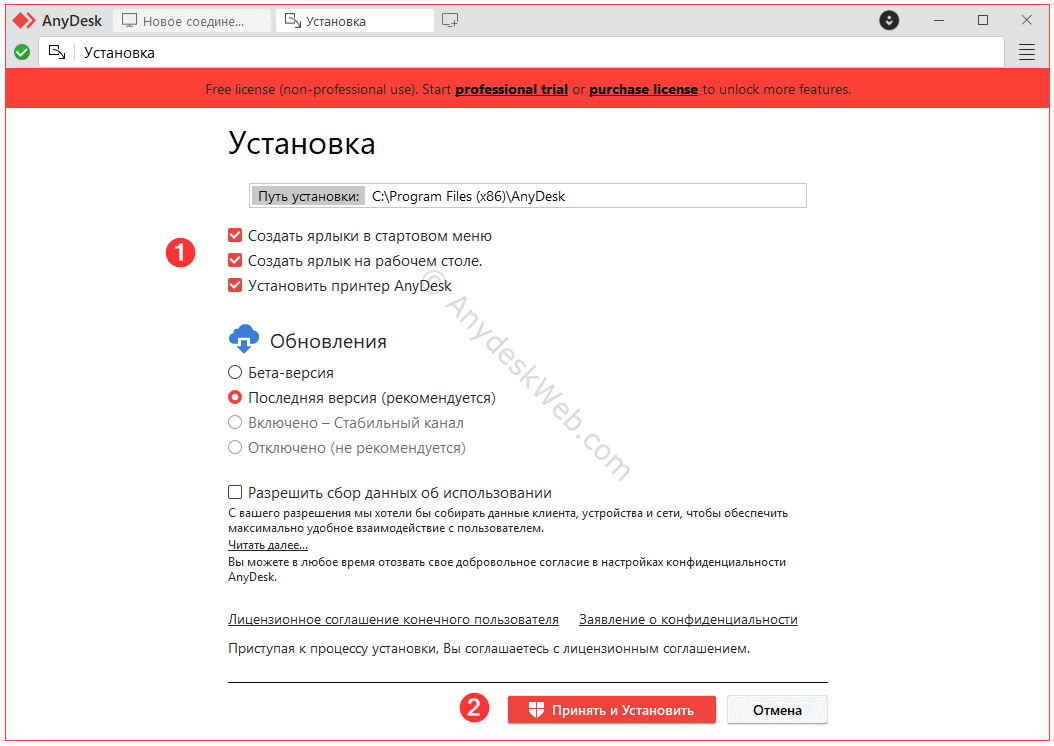
- Выбор режима: установка или запуск без установки. Разница описана в отдельном блоке ниже, от неё зависит, останется ли AnyDesk на компьютере постоянно.
- Принятие лицензионного соглашения. При выборе постоянной установки появится экран с условиями использования, которые нужно принять, чтобы продолжить.
- Настройка Unattended Access (опционально). Если вы настраиваете это устройство для того, чтобы позже подключаться к нему удалённо без чьего-либо подтверждения, на этом шаге задаётся пароль доступа.
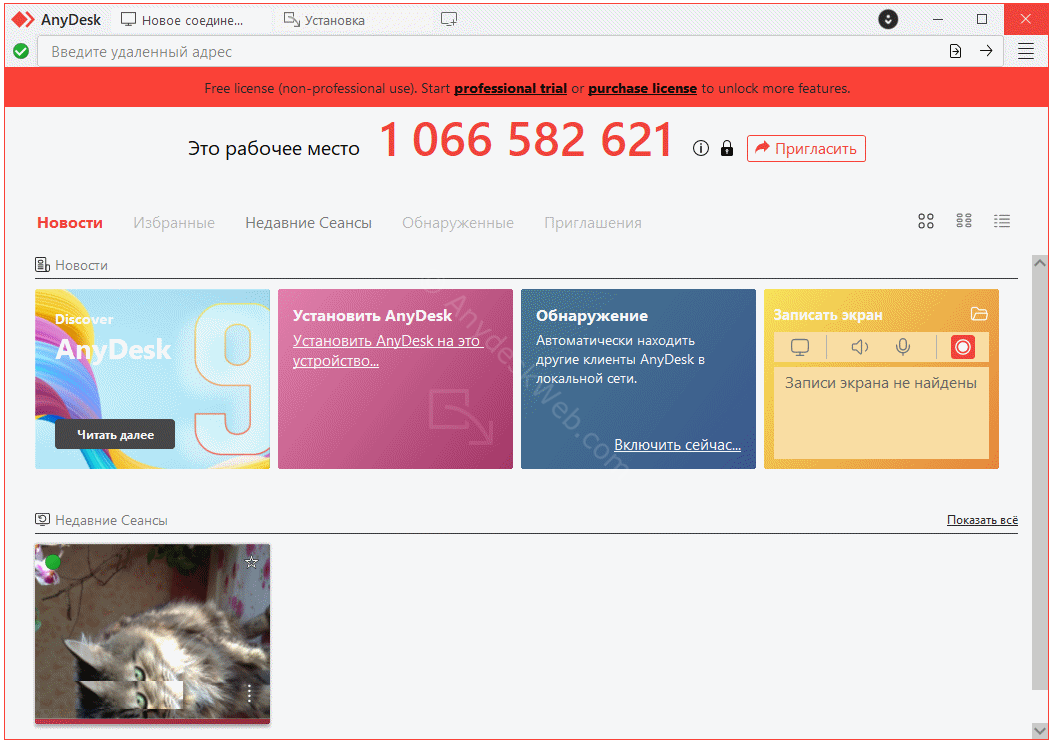
- Завершение установки и первый запуск. Программа открывается, и на главном экране появляется личный AnyDesk ID - набор цифр, по которому к вашему компьютеру смогут подключаться другие.
Install vs запуск без установки (портативный режим)
Постоянная установка нужна, если вы планируете регулярно принимать входящие подключения на этом компьютере. Например, это рабочая машина, к которой вы или коллеги будете заходить снова и снова. В этом случае AnyDesk остаётся в системе, запускается при старте Windows и держит устройство доступным.
Запуск без установки подходит для разового случая: кто-то попросил один раз помочь настроить компьютер, и держать программу на устройстве постоянно смысла нет. В портативном режиме AnyDesk открывается прямо из скачанного файла, работает во время сессии, а после закрытия не оставляет следов постоянной установки.
Первый запуск и получение AnyDesk ID
После завершения установки или запуска в портативном режиме на главном экране программы появляется персональный AnyDesk ID. Это тот идентификатор, который нужно передать человеку, чтобы он подключился к вашему компьютеру.
Дальше два направления. Либо вы сообщаете свой ID тому, кто должен получить доступ к вашему устройству, либо вводите чужой ID в поле подключения на своей стороне, чтобы зайти на удалённый компьютер.
Особенности установки на Windows 11 (SmartScreen)
При запуске скачанного .exe на Windows 11 часто появляется экран SmartScreen с предупреждением о неизвестном издателе. Это стандартное поведение защитника Windows для любых приложений не из Microsoft Store - оно не означает, что файл заражён или опасен сам по себе. Общий алгоритм действий в такой ситуации: раскрыть подробности предупреждения и подтвердить запуск вручную.
Частые ошибки при установке
- Блокировка антивирусом - распространённая история для всей категории remote-desktop программ, а не специфическая проблема именно AnyDesk. Антивирусы эвристически настороженно относятся к любому софту, который умеет удалённо управлять экраном. Если антивирус помечает установщик как подозрительный, стоит убедиться, что файл скачан именно с официального домена, а не искать способ обойти защиту вслепую.
- Отсутствие прав администратора - это вторая частая причина, по которой установка останавливается на шаге с UAC-запросом. Без прав администратора Windows просто не даст программе внести изменения в систему.
- Третья ситуация - блокировка через SmartScreen на Windows 11, разобранная выше. Это не ошибка установки как таковая, а стандартная реакция системы на неизвестного издателя.
Бесплатная версия AnyDesk для ПК: что можно и что нельзя (лимиты Free)
Free-версия AnyDesk предназначена только для личного некоммерческого использования. При признаках коммерческого использования на экране может появиться предупреждение вроде «Commercial use detected», а сессия принудительно завершиться.
Ограничения по количеству устройств и по длительности сессии в Free-версии существуют оба, но точные цифры не подтверждены первоисточником напрямую.
Лимит времени сессии до 60 минут. Официальная страница поддержки подтверждает сам факт лимита и возможность переподключиться повторно после его истечения. Если сессия у вас обрывается через какое-то время, это ожидаемое поведение Free-версии, а не сбой программы.
Инструкция по использованию: как подключиться к другому компьютеру
После установки у вас уже есть личный AnyDesk ID, и с этого момента доступныдва базовых сценария подключения:
- Вы хотите подключиться к чужому компьютеру. Для этого нужно ввести ID собеседника в поле подключения в своём AnyDesk, он отправит запрос на подключение, а владелец удалённого компьютера должен его подтвердить.
- Кто-то хочет подключиться к вам. В этом случае вы сообщаете свой AnyDesk ID тому человеку, а когда придёт запрос на подключение, подтверждаете его на своём экране.
Это базовый первый шаг сразу после установки, а не полная инструкция по настройке AnyDesk. Детальный разбор параметров доступа тема отдельного будущего материала.
Unattended Access vs Interactive Access
Interactive Access: разовое подключение с подтверждением. Каждый раз, когда кто-то хочет зайти на ваш компьютер, вы видите запрос на экране и нажимаете «принять» вручную. Подходит для разовой помощи, когда вы физически рядом с устройством в момент подключения.
Unattended Access: доступ без присутствия за компьютером. Подключение проходит по паролю, заданному заранее, без ручного подтверждения каждый раз. Такой режим нужен, если устройство должно быть доступно для удалённого управления, даже когда рядом никого нет, например рабочий сервер или компьютер, который вы админите из дома.
Безопасность AnyDesk: шифрование сессий (TLS 1.2 + AEAD)
Конкретно транспортный уровень соединения защищён TLS 1.2 с аутентифицированным шифрованием AEAD, что означает не только шифрование самих данных, но и защиту от их подмены в процессе передачи. Отдельно о мерах предосторожности и безопасности в отдельном материале.
Риски социальной инженерии
Отдельный и гораздо более практичный риск не в шифровании, а в людях. Мошенники иногда звонят под видом технической поддержки и просят установить программу удалённого доступа, а затем назвать свой AnyDesk ID и пароль, чтобы «помочь» с несуществующей проблемой.
Само по себе шифрование трафика от такой схемы не защищает: канал связи безопасен, но решение впустить постороннего человека принимает пользователь. Практическое правило одно - никогда не сообщать свой ID и пароль людям, которые сами вам позвонили и представились поддержкой, даже если они называют правдоподобные детали.
Функции программы
- Удалённое управление компьютером через интернет.
- Передача изображения экрана в реальном времени.
- Управление мышью и клавиатурой удалённого компьютера.
- Передача файлов между устройствами.
- Доступ к компьютеру без подтверждения через пароль.
Системные требования
- Устройства:
Компьютер, ноутбук
- Поддерживаемые версии ОС:
- Архитектура процессора: x86, x86_64 (AMD64)
- CPU: 1 GHZ
- RAM: 2 GB
- HDD: 50 MB
- Тип соединения: Требует доступ в интернет
- Скорость интернета: 1 Mbit/s
- Поддерживаемые страны: Россия, Беларусь, Азербайджан, Армения, Казахстан, Кыргызстан, Молдова, Таджикистан, Узбекистан, Украина
Скриншоты программы

Как пользоваться Anydesk на ПК
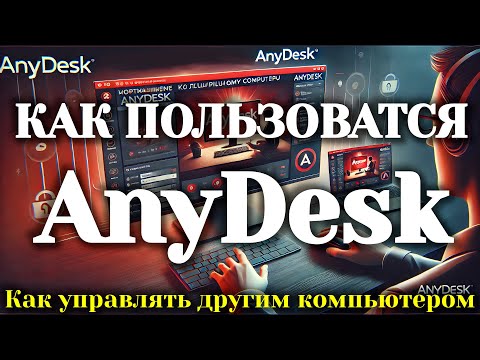
Описание: Покажем установку, настройку подключения и типичные сценарии: помощь в настройке, решение проблем и безопасная передача доступа.
Дата: 6 августа 2026 года
Автор: admin
Посетили: 256 юзеровАвтор: admin
Оцените контент ☺️
Другие программы:
Комментарии (9)