
Форма входа
Как пользоваться Anydesk?
Разберёмся, как пользоваться программой для удалённого доступа AnyDesk, чтобы подключаться к другому компьютеру. Если кратко, то тут всего три шага: скачать и установить клиент, подключиться к другому компьютеру по ID, при необходимости настроить постоянный пароль для входа без подтверждения. Ниже разберём каждый шаг подробно.
Как подключиться к другому компьютеру
Собственный ID устройства отображается в главном окне AnyDesk сразу после запуска, в разделе «Это рабочее место». Его можно скопировать одной кнопкой и отправить тому, кто должен подключиться.
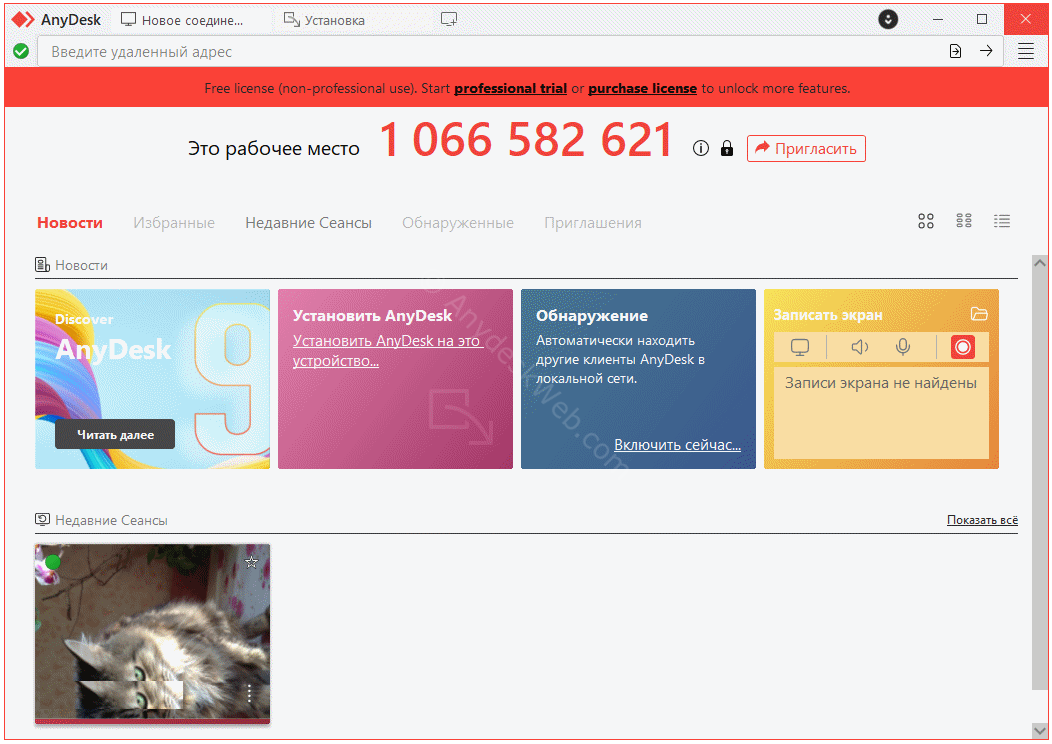
- Узнать ID удалённого компьютера у его владельца можно по телефону, в мессенджере или лично.
- Ввести этот ID в поле «Удалённое рабочее место» на своём устройстве.
- Нажать кнопку «Подключиться».
- Дождаться, пока владелец удалённого ПК увидит всплывающее окно с именем и ID запрашивающего и подтвердит подключение кнопкой «Принять».
- После подтверждения на экране сразу появится рабочий стол удалённого компьютера, никаких дополнительных действий не нужно.
Что делать, если хозяин ПК не отвечает на запрос
Запрос на подключение действует ограниченное время, потом автоматически истекает. Если владелец ПК не заметил уведомление или отошёл от компьютера, запрос можно отправить повторно чуть позже. Для ситуаций, когда рядом с удалённым устройством вообще никого нет, работает только один вариант, заранее настроенный постоянный пароль, о котором дальше.
| Тип доступа | Как работает | Когда уместен |
|---|---|---|
| Контролируемый | Каждое подключение подтверждает владелец устройства вручную | Разовая помощь, техподдержка, работа с чужим ПК |
| Неконтролируемый | Вход по заранее заданному паролю, без участия человека за удалённым устройством | Постоянный доступ к своему рабочему компьютеру из дома |
Как настроить AnyDesk для доступа без подтверждения (постоянный пароль)
Опция находится в настройках AnyDesk, в разделе «Безопасность» → «Неконтролируемый доступ».
- Открыть настройки AnyDesk и перейти в раздел «Безопасность».
- Включить переключатель «Неконтролируемый доступ».
- Задать пароль для входа: программа предложит ввести и повторить его для подтверждения. Официальная документация AnyDesk требует минимум 8 символов и рекомендует использовать пароль длиной от 12 символов с сочетанием букв, цифр и специальных знаков, так как обладатель этого пароля и ID устройства получит полный доступ к машине.
- Сохранить настройки. С этого момента подключиться к устройству можно и без человека за ним, если ввести правильный пароль.
Дополнительные возможности
Кроме удалённого управления экраном, в AnyDesk есть несколько функций для совместной работы в сессии:
- встроенный чат (иконка на панели инструментов сессии) для переписки без переключения на мессенджеры;
- передача файлов перетаскиванием в окно AnyDesk или через встроенный файловый менеджер;
- смена ролей одной кнопкой: оба участника видят один экран, сессия не прерывается;
- запись сессии (доступна не во всех тарифах).
По умолчанию AnyDesk устанавливает прямое P2P-соединение между устройствами, а если прямая связь невозможна, трафик идёт через relay-серверы разработчика. Если оба компьютера находятся в одной локальной сети, соединение может работать напрямую без выхода в интернет, за это отвечает функция Discovery. Для автономного режима внутри LAN нужно, чтобы фаервол пропускал трафик AnyDesk на обоих концах.
Частые проблемы при подключении и честные минусы бесплатной версии
Бесплатная версия AnyDesk рассчитана на личное некоммерческое использование. Компания отслеживает паттерн подключений и при подозрении на коммерческое применение блокирует доступ или предлагает купить лицензию, точный алгоритм детекции компания публично не раскрывает.
| Проблема | Причина | Решение |
|---|---|---|
| «Не удаётся подключиться» | Неверный ID или антивирус/фаервол блокирует порт | Проверить ID ещё раз, временно снять блокировку для AnyDesk в настройках антивируса |
| Чёрный экран на удалённом ПК | У AnyDesk нет прав администратора на хосте | Перезапустить AnyDesk от имени администратора на удалённом компьютере |
| Нестабильное соединение, зависания | Низкая скорость интернета на одном из устройств | Перейти на проводное подключение или снизить качество изображения в настройках сессии |
У бесплатной версии есть и другие ограничения. Для соединения через интернет нужен стабильный канал на обоих концах: при слабом сигнале сессия начинает подтормаживать. Истории или записи сессий в облаке нет, всё хранится только локально, если запись вообще включена.
Вопросы и ответы по использованию
Нужен ли пароль для подключения через AnyDesk?
Для разового сеанса пароль не обязателен: достаточно, чтобы хозяин ПК подтвердил запрос кнопкой. Пароль нужен только для неконтролируемого доступа, когда требуется входить на удалённый компьютер без участия человека за ним, например для администрирования своего же ПК.
Можно ли подключиться к чужому компьютеру без подтверждения владельца?
Только если на удалённом компьютере заранее включён неконтролируемый доступ с постоянным паролем. Без этой настройки каждое подключение требует ручного подтверждения владельца устройства, обойти это в стандартном режиме нельзя.
Работает ли AnyDesk без интернета, например в локальной сети?
Да, если оба устройства находятся в одной локальной сети и фаервол пропускает трафик AnyDesk, соединение может работать напрямую, без выхода в интернет. За обнаружение соседних устройств отвечает функция Discovery, а само подключение идёт по прямому IP-адресу или через список найденных клиентов. Для сценария, когда одно устройство вне сети, интернет и relay-серверы AnyDesk всё равно понадобятся.
Чем платная версия AnyDesk отличается от бесплатной?
Бесплатная версия предназначена для личного некоммерческого использования и имеет ограничения при обнаружении коммерческого паттерна подключений. Платные тарифы снимают эти ограничения и добавляют функции для команд, актуальные условия и цены стоит уточнять на официальном сайте тарифов.
Безопасно ли пользоваться AnyDesk?
По официальному описанию, соединение шифруется по TLS 1.2 с режимом AEAD, ключи проверяются через RSA-2048, а трафик защищён 256-битным AES и обеспечивает perfect forward secrecy. Дополнительно можно включить двухфакторную защиту (TOTP) и список доверенных устройств в настройках безопасности приложения.
Где посмотреть свой ID в AnyDesk?
ID отображается сразу после запуска программы в верхней части главного окна, в разделе «Это рабочее место». Его можно скопировать одной кнопкой и передать тому, кто должен подключиться к вашему устройству.
Можно ли пользоваться AnyDesk без установки, через браузер?
Да, у AnyDesk есть веб-клиент, который запускается в браузере без установки программы на компьютер. Функциональность веб-версии уже, чем у настольного клиента: часть возможностей доступна только после установки полноценного приложения.
Дата публикации: 18 августа 2026 года
Автор: admin
Прочитали: 8 юзеровАвтор: admin
Оцените инструкцию ☺️
Ещё информация: