
Форма входа
Как удаленно включить компьютер?
Wake-on-LAN (WoL) это сетевой стандарт для включения выключенного или спящего компьютера по сети без физического нажатия кнопки питания. В AnyDesk Wake-on-LAN работает как встроенная функция. Программа сама отправляет нужный сигнал, если настроены BIOS, сетевая карта и второй активный клиент в той же сети.
В основе технологии лежит Magic Packet: UDP-пакет, где MAC-адрес устройства повторяется шестнадцать раз подряд. Сетевая карта в дежурном режиме слушает трафик и распознав свой MAC-адрес подаёт сигнал материнской плате на включение. Интернет для этого не нужен, достаточно доступа в локальной сети.
Функцию поддерживают домашние роутеры через веб-интерфейс, корпоративные системы вроде Saby Admin и «Эгида: Админ», а также десятки бесплатных утилит для Windows и Android. AnyDesk лишь одна из реализаций этого стандарта, не требующая отдельного приложения для отправки Magic Packet.
Wake-on-LAN в AnyDesk
Чтобы AnyDesk разбудил ПК, нужны аппаратная поддержка WoL и второй активный клиент в сети.
Аппаратные требования
Целевой ПК лучше подключать по Ethernet-кабелю. Ещё допускается Wake-over-Wi-Fi, но только при поддержке этой функции роутером и соответствующей настройке BIOS/UEFI. Сетевая карта и материнская плата обязаны поддерживать WoL. Точное название пункта в BIOS отличается у производителей. Питание удаленной машины должно оставаться подключённым к розетке.
Что нужно в AnyDesk
Одного клиента AnyDesk на целевом ПК недостаточно: устройство выключено и само ничего не отправит. Нужен второй активный клиент AnyDesk в той же локальной сети, тогда он работает посредником и рассылает Magic Packet вместо владельца. Без него в списке возникает ошибка «No device found».
Как настроить Wake-on-LAN: BIOS/UEFI и сетевая карта
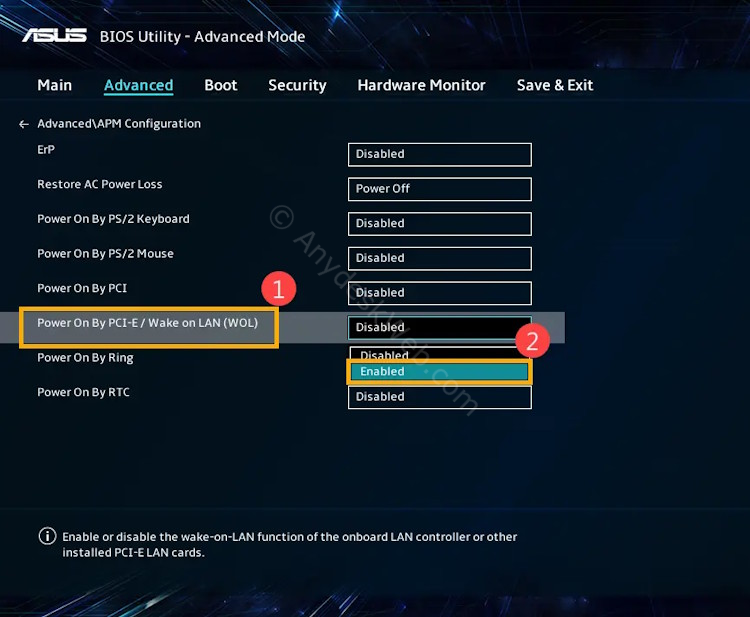
Включение в BIOS/UEFI
- Войти в BIOS или UEFI клавишами Del, F2 или F10 при старте.
- Найти раздел управления питанием: обычно Power Management Setup или APM Configuration.
- Включить Wake on LAN или Wake on PME в зависимости от платы.
- Сохранить настройки и выйти клавишей F10.
Настройка сетевого адаптера в Windows
- Открыть Диспетчер устройств и выбрать сетевую карту.
- На вкладке «Управление электропитанием» включить «Разрешить этому устройству выводить компьютер из ждущего режима».
- На вкладке «Дополнительно» включить Wake on Magic Packet.
- Отключить «Быстрый запуск» в параметрах электропитания Windows: документация AnyDesk прямо требует деактивировать Fast Startup, иначе адаптер не гарантированно слышит Magic Packet.
Как включить Wake-on-LAN в самом AnyDesk
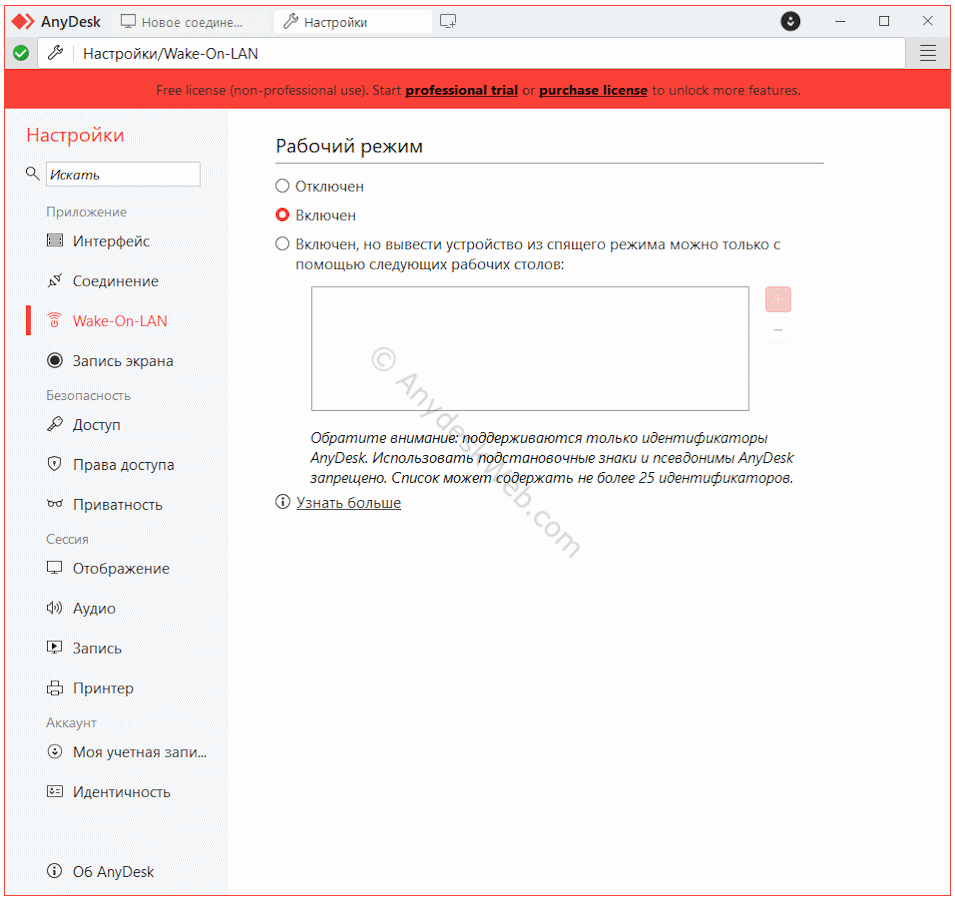
Настройка на целевом ПК
На компьютере, который должен «просыпаться», нужно открыть настройки AnyDesk и включить пункт Wake-on-LAN. В актуальной версии AnyDesk на середину 2026 этот пункт находится в отдельном разделе настроек с одноимённым названием; в более старых сборках он мог быть частью раздела Security. Программа сама определяет MAC- и IP-адрес устройства.
Включение с компьютера-посредника
Когда целевой ПК выключен, он отображается в списке AnyDesk как офлайн, но с иконкой пробуждения рядом с названием. Клик по иконке запускает отправку Magic Packet с активного клиента-посредника. Если сеть и настройки верны, ПК включается за несколько секунд.
Как удалённо включить компьютер: пошаговый сценарий
- Убедиться, что в сети целевого ПК есть включённое устройство с активным AnyDesk.
- Открыть AnyDesk на смартфоне или другом ПК из любой точки с интернетом.
- Найти офлайн-устройство в списке избранных или недавних подключений.
- Нажать значок пробуждения и подождать загрузки ПК.
- Подключиться к рабочему столу, когда устройство появится онлайн.
Если второго AnyDesk-клиента в сети нет, можно воспользоваться сторонними утилитами: WakeMeOnLan для Windows, wolcmd из командной строки или мобильное приложение Wake On LAN для Android. Подробный обзор таких утилит — в отдельном материале на сайте.
Ограничения технологии
Wi-Fi и полное отключение от питания
Wake-on-LAN штатно рассчитан на проводной Ethernet: беспроводной адаптер обычно не слушает трафик постоянно в спящем режиме. AnyDesk допускает Wake-over-Wi-Fi, но только при поддержке этой функции роутером и правильной настройке BIOS/UEFI, то есть сценарий возможен, но с оговорками.
Ограничение жёстче с питанием: WoL не сработает, если материнская плата не получает дежурное питание. Из состояний S5 (выключение), Hybrid Shutdown и Sleep пробуждение работает, если ПК не отключён физически от розетки; полное обесточивание блокирует функцию.
Доступ через интернет
Magic Packet сигнал локальной сети, напрямую из интернета его не отправить. Нужен проброс UDP-портов на роутере или сервис DDNS при динамическом IP. Иначе пакет не дойдёт до сегмента сети.
macOS и Linux
AnyDesk официально поддерживает Wake-on-LAN на macOS только для устройств с процессорами Intel. Mac на Apple Silicon пробуждаются через AnyDesk не всегда, эта конфигурация в документации как поддерживаемая не заявлена. На Linux WoL со стороны системы настраивают вручную через утилиту etherwake.
Частые ошибки и как их исправить
Большинство проблем с Wake-on-LAN в AnyDesk сводится к четырём типичным ситуациям, собранным в таблице.
| Проблема | Причина | Решение |
|---|---|---|
| «No device found» при пробуждении | Второй клиент AnyDesk в сети выключен | Держать клиент-посредник постоянно включённым |
| ПК не просыпается | WoL отключён в BIOS или на адаптере | Проверить настройки BIOS и адаптера |
| Работает дома, не через интернет | Нет проброса портов или динамический IP | Настроить DDNS и проброс UDP-порта |
| ПК просыпается сам | Windows выводит из сна для обновлений | Отключить эту опцию в параметрах питания |
Первые две строки закрывают большинство обращений, остальные решаются настройками роутера и Windows.
Дата публикации: 18 августа 2026 года
Автор: admin
Прочитали: 16 юзеровАвтор: admin
Оцените инструкцию ☺️
Ещё информация: