
Форма входа
Как выйти из полноэкранного режима?
Полноэкранный режим AnyDesk разворачивает удалённый рабочий стол на весь экран и прячет панель управления сессией за верхним краем окна. Чтобы выйти из полноэкранного режима AnyDesk на компьютере, курсор нужно навести на скрытую панель или воспользоваться штатным хоткеем Ctrl+Alt+Shift+Enter. Разберем путаницу вокруг Esc и дадим решение на случай, если панель не появляется.
Выход из полноэкранного режима через панель управления
- Наведите курсор на самый верхний край экрана, ближе к центру: раньше здесь проходила граница окна AnyDesk.
- Задержите курсор на месте секунду-две, не двигая мышью: сверху выезжает узкая панель управления сессией с несколькими иконками.
- Найдите на панели значок выхода из полноэкранного режима (в официальной документации он подписан как «Exit fullscreen» и обычно расположен среди иконок управления окном сессии), и кликните по нему.
- Сессия сворачивается в обычное окно AnyDesk, которое можно перетаскивать и менять в размерах, как любое другое окно на рабочем столе.
Альтернативно можно дважды кликнуть по вкладке активной сессии, это тоже переключает полноэкранный режим.
Почему Esc не помогает
На практике клавиша Esc не закрывает полноэкранный режим AnyDesk. Она передаётся удалённой системе как обычное нажатие, а не как команда локальному клиенту. Нажатие Esc просто сворачивает активное окно на удалённом компьютере, а не окно самого AnyDesk.
Официальный хоткей для переключения полноэкранного режима существует и задокументирован в справочнике клавиатурных сокращений: это комбинация Ctrl+Alt+Shift+Enter.
Все горячие клавиши AnyDesk клиент перехватывает через модификатор Ctrl+Alt+Shift, чтобы отличать команды локальному приложению от нажатий, передаваемых удалённой системе.
Что делать, если панель управления не появляется
- Попробуйте штатную комбинацию клавиш Ctrl+Alt+Shift+Enter это переключает полноэкранный режим независимо от того, показалась ли верхняя панель.
- Переключитесь на локальный рабочий стол комбинацией Alt+Tab, не закрывая саму сессию AnyDesk.
Если ни один из вариантов не помог, остаётся крайний способ: закрыть окно AnyDesk штатной кнопкой или снять процесс через Диспетчер задач в Windows либо Force Quit в macOS. Сессия при этом разорвётся, зато управление локальным компьютером вернётся сразу.
Как включить и выключить автозапуск полноэкранного режима
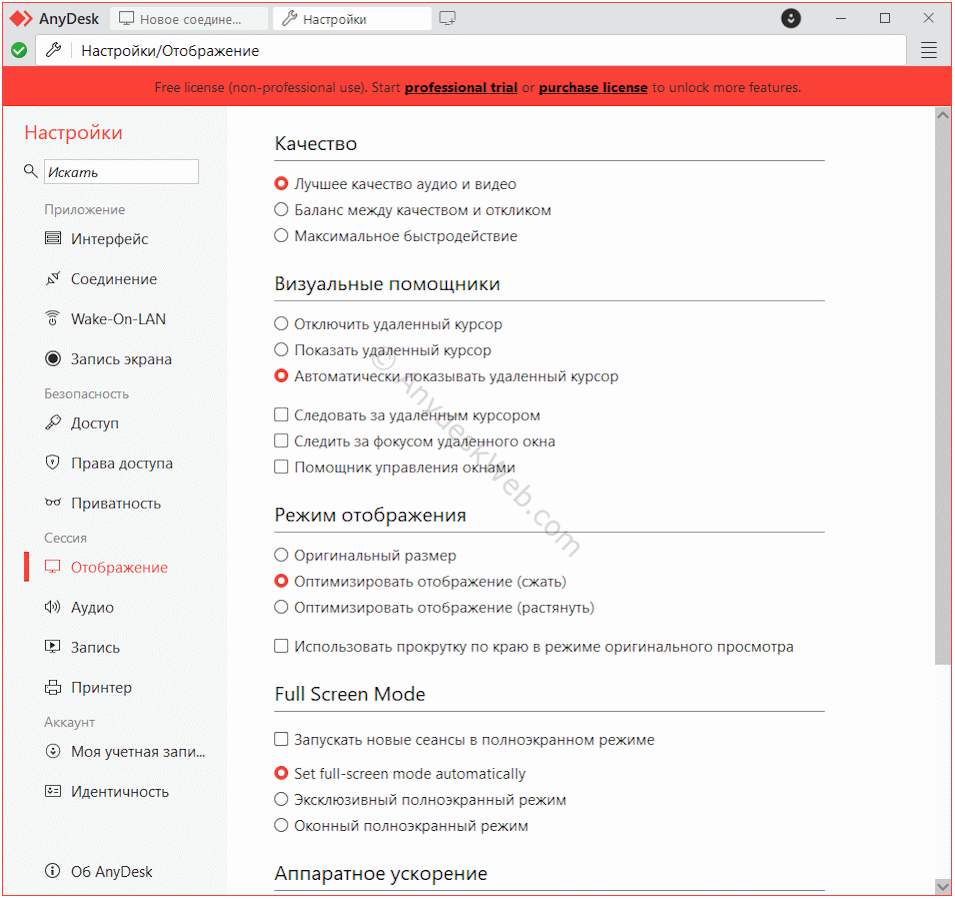
Автоматический разворот сессии на весь экран включается в настройках клиента AnyDesk: раздел «Настройки → Отображение → Full Screen Mode», опция «Запускать новые сеансы в полноэкранном режиме». Если полноэкранный режим включается сам по себе и мешает работе, отключить его можно там же, откуда включали.
Особенности выхода из полноэкранного режима на Windows и macOS
Общий принцип выхода из полноэкранного режима в AnyDesk на ноутбуках и компьютерах одинаков для Windows и macOS.
Windows
На Windows панель ведёт себя предсказуемо и на одном мониторе, и в режиме нескольких экранов: она выезжает у верхнего края того монитора, где развёрнута сессия AnyDesk. Системная клавиша Win в управлении полноэкранным режимом клиента не участвует вообще.
macOS
На macOS важно не путать выход из полноэкранного режима AnyDesk с системной комбинацией Control+Cmd+F. Она разворачивает и сворачивает в полный экран любое приложение macOS, включая AnyDesk-окно как таковое, но не помогает выйти из полноэкранного режима именно удалённой сессии.
Плюсы и минусы полноэкранного режима
Плюсы:
- Полный обзор удалённого экрана без обрезки краёв, особенно заметный на широких мониторах с соотношением сторон 21:9.
- Работа с графикой, чертежами и презентациями выигрывает от максимального размера картинки без чёрных полос по бокам.
Минусы:
- Панель управления скрыта и неочевидна для новичков, которые впервые подключились через AnyDesk.
- Комбинация Ctrl+Alt+Shift+Enter требует нажатия сразу четырёх клавиш, а популярный в других приложениях одиночный F11 в AnyDesk не работает, это создаёт путаницу у пользователей.
Дата публикации: 18 августа 2026 года
Автор: admin
Прочитали: 15 юзеровАвтор: admin
Оцените инструкцию ☺️
Ещё информация: