
Форма входа
Как включить и отключить автозапуск в Windows?
Автозапуск это старт программы AnyDesk вместе с загрузкой Windows, без ручного открытия ярлыка. Управляется он либо чекбоксом в самом приложении, либо через автозагрузку Windows напрямую. Ниже разобраны оба сценария, включение и отключение, для Windows 10 и 11 без различий в шагах.
Что такое автозапуск в AnyDesk и когда он нужен
Включение актуально для тех, кто настраивает удалённую техподдержку близких или постоянный доступ к рабочему ПК из дома, а также для системных администраторов. Отключение нужно, если AnyDesk используется эпизодически: лишний процесс в автозагрузке ОС замедляет старт системы и держит открытым канал удалённого доступа без необходимости.
Технически чекбокс автозапуска в настройках приложения не то же самое, что Windows-служба AnyDesk. Это два разных механизма, разница между ними разобрана в отдельном блоке ниже.
Как включить автозапуск через настройки AnyDesk
Для автозагрузки приложения нужна обычная установленная версия на Windows.
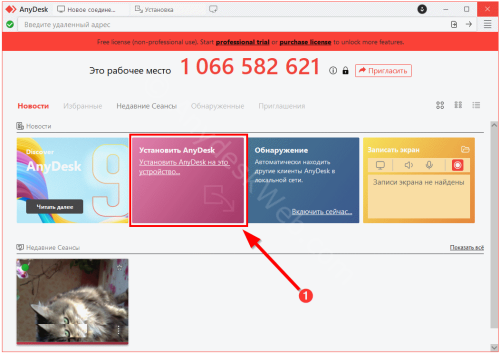
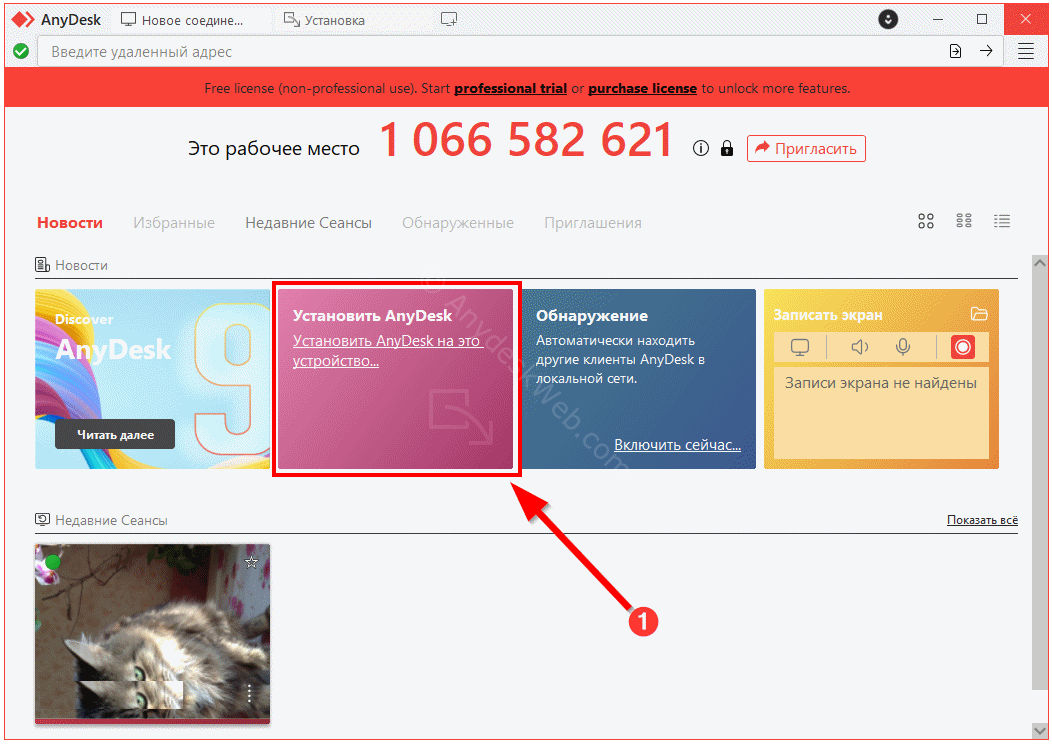
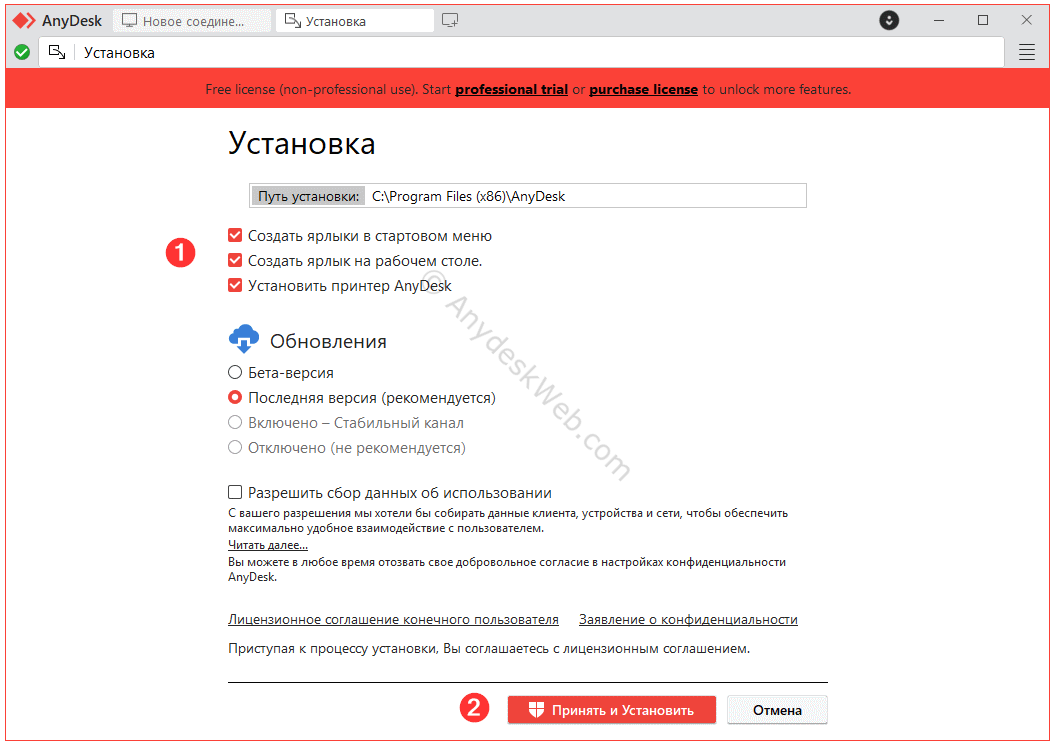
- Чтобы установить программу после запуска портативной версии, на главном экране нажмите «Установить Anydesk на это устройство».
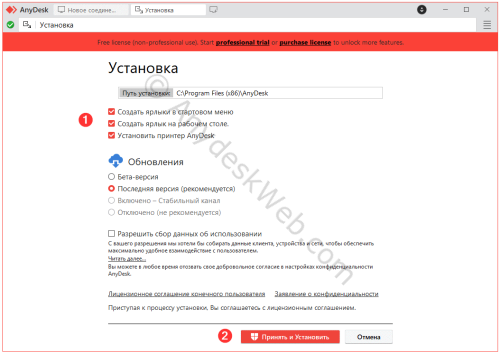
- И после настроить саму установку, отметив чекбоксы.
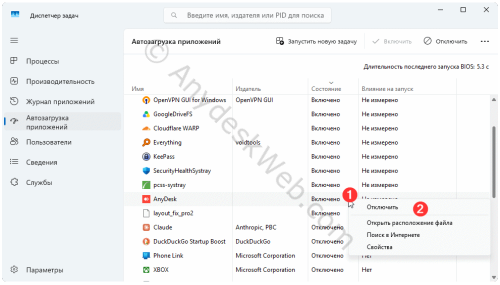
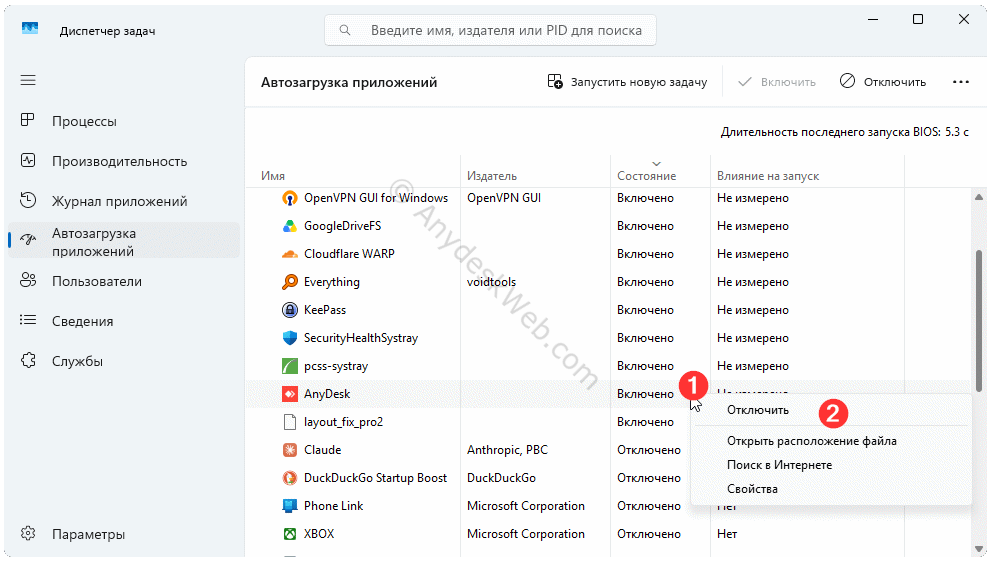
- После установки в «Диспетчере устройств» в меню «Автозагрузка приложений» для запущенного Anydesk появится пункт в столбце «Состояние» - «Включено / Отключено». Нажмите правой кнопкой мыши (1) и включите или отключите автозагрузку (2).
Риск безопасности: автозапуск с сохранённым паролем неконтролируемого доступа
Если у AnyDesk настроен неконтролируемый доступ с сохранённым паролем и включён автозапуск, программа готова принимать подключения ещё до входа пользователя в Windows. Подключиться можно даже сразу после перезагрузки или на экране блокировки.
При физическом доступе постороннего к устройству, тем более при его краже, это дополнительная точка риска.
Дата публикации: 21 августа 2026 года
Автор: admin
Прочитали: 46 юзеровАвтор: admin
Оцените инструкцию ☺️
Ещё информация: